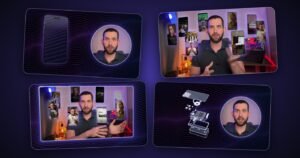
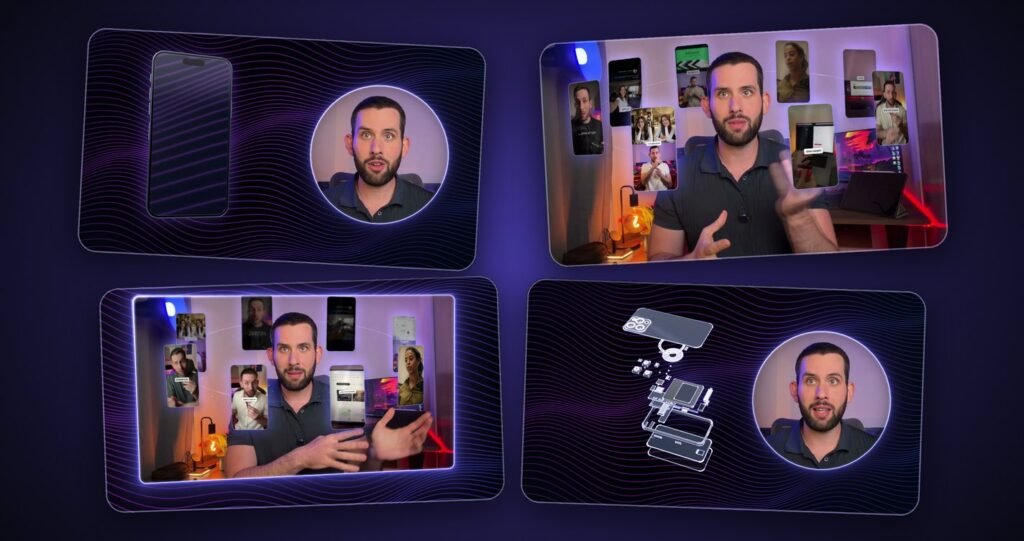
איזה מעצבן זה לשבת ערב שלם על סרטון של דקה, לחתוך שתיקות, לתקן כתוביות שנכתבו עקום בעברית, לחפש בירולים ולהזיז כל אפקט ביד? עריכת וידאו עם Claude מורידה מכם את כל העבודה הזאת. אתם אומרים לקלוד בעברית מה אתם רוצים, והוא חותך, מוסיף כתוביות, בונה אפקטים בתלת ממד ומוציא קובץ MP4 מוכן, ואתם רק מאשרים כל שלב בדרך.
כל הדוגמאות כאן לקוחות מסרטונים שאשכרה ערכתי ככה.
ככה עובדת עריכת וידאו עם Claude, ומה צריך כדי להתחיל
את ההכנה עושים פעם אחת, ואחר כך כל סרטון חדש מתחיל מאותה נקודה. זה לוקח שני כלים ותיקייה אחת.
הכלי הראשון הוא Claude Code, הגרסה של קלוד שעובדת על הקבצים במחשב שלכם ומריצה בו תוכנות. מי שעוד לא עבד איתו, המדריך המלא לקלוד קוד לוקח אתכם מההתקנה ועד השיחה הראשונה.
המודל שאני עובד איתו הוא Claude Opus 5.5, ואת הסרטון שלי עם הלוגואים בתלת ממד על כפות הידיים הוא ערך מההתחלה ועד הסוף. קלוד קוד עובד עם מנוי בתשלום לקלוד, ובכל מנוי כזה Opus 5.5 הוא כבר ברירת המחדל. אם אצלכם נבחר מודל אחר, תכתבו /model ותבחרו בו.
השני הוא הסקילים של HyperFrames. סקיל הוא קובץ הוראות שקלוד קורא כשצריך, והסקילים האלה מלמדים אותו לבנות סרטון ולהוציא אותו כקובץ וידאו. זה כלי חינמי, והוא המנוע שמאחורי רוב הדוגמאות כאן. את ההתקנה פירקתי צעד אחרי צעד במדריך על היפרפריימס, ואם זו הפעם הראשונה שלכם עם סקילים, כאן מוסבר מה זה ואיך מתקינים.
והתיקייה היא תיקייה אחת לכל סרטון. שמים בה את כל הצילומים, פותחים בה את קלוד קוד ומדברים איתו בעברית, כמו עם עורך שיושב לידכם.
בכל טיפ יש פרומפט מוכן מאחורי הכפתור. תעתיקו אותו לקלוד קוד, והוא ישאל כמה שאלות על הסרטון שלכם לפני שהוא נוגע במשהו. את הפקודות שבתוך הפרומפט לא צריך להבין, הן בשביל קלוד. כל פרומפט עבר בדיקה של עותק נפרד של קלוד שקיבל רק אותו, ותוקן בכל מקום שבו הוא נתקע.
עריכה בסיסית עם קלוד, מחיתוך שתיקות ועד סאונד נקי
חיתוך, כתוביות, מעבר לאורך, צבע וסאונד הם העבודה השחורה שאוכלת את רוב הזמן בכל סרטון. את כולה אפשר להעביר לקלוד, ואתם רק מאשרים.
קלוד חותך שתיקות, גמגומים וטייקים כפולים לפי מה שאמרתם
הצילום הגולמי כמעט תמיד מלא בשתיקות ובמשפטים שהתחלתם פעמיים, ולנקות אותו ביד זה הכי מבאס שיש. קלוד מתמלל את הצילום, קורא אותו משפט אחרי משפט ומחליט מה לחתוך לפי המשמעות. משפט שהתחלתם ועזבתם באמצע נמחק כולו, וכשאמרתם משהו פעמיים נשאר רק הניסיון האחרון והשלם. לפני שהוא חותך, הוא מראה לכם טבלה של כל החיתוכים עם הסיבה לכל אחד, ומחכה לאישור.
בצילום שלי של 33 שניות הדיבור כבר היה צפוף, וקלוד מצא ארבע שתיקות קצרות. בכל חיבור הוא השאיר עשירית שנייה של שקט, כדי שזה יישמע טבעי ושום עיצור לא ייחתך.
להצגת הפרומפט
<קלט>
תשאל אותי על שני דברים:
- איזה קובץ לערוך, אם יש בתיקייה יותר מסרטון אחד.
- אם יש משהו שחייב להישאר, למשל שתיקה מכוונת לפני משפט חזק, או חזרה שעשיתי בשביל ההדגשה.
</קלט>

<כיוון>
סרטון שבו הדיבור זורם בלי חורים.
מוחקים כל שתיקה, כל "אה" ו"אמ", כל מילה שנתקעה, וכל משפט שאמרתי פעמיים (נשאר הטייק האחרון והשלם).
משפט שהתחלתי ועזבתי באמצע נמחק כולו.
תיקון עצמי שנשמע טבעי נשאר, וגם חזרה שעשיתי בכוונה.
בכל חיבור נשאר שקט של 0.1 שנייה בסך הכל, חצי אחרי המילה הקודמת וחצי לפני הבאה, כדי ששום עיצור לא ייחתך.
בתחילת הסרטון ובסופו נשאר רק כ-0.05 שנייה של שקט.
</כיוון>

<בנייה>
1. תתמלל עם זמן לכל מילה בעזרת `npx hyperframes transcribe <הקובץ> --language he --model large-v3`.
2. תקרא את התמלול כטקסט רגיל ותחליט מה נחתך לפי המשמעות, משפט אחרי משפט.
3. whisper לרוב לא כותב "אה" ו"אמ", אז תחפש גם רווח בתמלול שבו יש קול ואין מילה.
4. את השתיקות תמדוד מהקול עצמו עם `silencedetect` (סף בסביבות -35dB, מ-0.15 שנייה), כי הזמנים של whisper בקצוות של מילים לא מדויקים.
5. כל נקודת חיתוך יושבת בתוך שקט ומעוגלת לפריים שלם, כדי שהקול לא יזוז מהתמונה אחרי כמה חיבורים.
6. אחרי שאישרתי, תחתוך במעבר אחד של ffmpeg (trim ו-atrim לכל קטע, ואז concat), עם fade של בערך 30 אלפיות שנייה בכל חיבור, כדי שלא יישמע קליק.
7. אפשר להריץ את `transcript-cut` של הסקיל `media-use` עם `--plan` כדי לראות את הקטעים, ואת החיתוך עצמו תעשה במעבר אחד כמו בשלב 6.
8. תשמור על הרזולוציה המקורית כדי שיהיה מקום לזום אחר כך, ובצילום 4K תגיד לי מראש כמה דקות ייקח הקידוד.
9. את זמני המילים בקובץ החתוך תחשב מהתמלול המקורי ולפי מה שנמחק, ותשמור אותם בקובץ json ליד הסרטון.
10. בסוף תמדוד שוב עם `silencedetect` שאין בקובץ החתוך שקט ארוך מ-0.2 שנייה.
11. תציע לי באילו חיבורים זום קטן של בערך 12 אחוז יסתיר את הקפיצה בתמונה.
</בנייה>

<מלכודות>
אל תתמלל מחדש את הקובץ החתוך כדי לקבל זמנים, כי whisper ממציא מילים בנקודות החיבור ומשנה מילים גם במקומות אחרים.
חיתוך שנופל על עיצור בסוף מילה נשמע כמו מילה קטועה, ולכן כל חיתוך נבדק מול עוצמת הקול.
</מלכודות>

<התחלה>
תשאל אותי על הקלט, תתמלל, ותראה לי טבלה של כל החיתוכים: הזמן, המילים שנמחקות והסיבה.
אם אין בצילום שתיקה ארוכה מ-0.2 שנייה ואין טייק כפול, תגיד לי את זה לפני שאתה מקודד.
אל תחתוך לפני שאישרתי.
</התחלה>
אחרי החיתוך לא מתמללים את הקובץ החתוך מחדש. אצלי תמלול חוזר כתב "על פיות" במקום "אלפיות", ולכן קלוד מחשב את הזמנים החדשים מהתמלול המקורי.
קלוד מתמלל בעברית ומוסיף כתוביות בשני סגנונות
טעויות כמו "על פיות" הן בדיוק הסיבה שכתוביות בעברית צריכות עין נוספת. התמלול נעשה עם המודל הגדול (large-v3), כי ברירת המחדל של היפרפריימס מבינה רק אנגלית, ואחר כך קלוד קורא כל כתובית כמשפט שלם ומתקן מילים שנשמעות אותו דבר ונכתבות אחרת. הסגנון הראשון הוא טקסט שחור על מלבן לבן מעוגל באמצע המסך, כמו ברילס שלי, והשני הוא כתוביות קינטיות, שבהן כל מילה נכנסת בתנועה בדיוק כשאתם אומרים אותה.
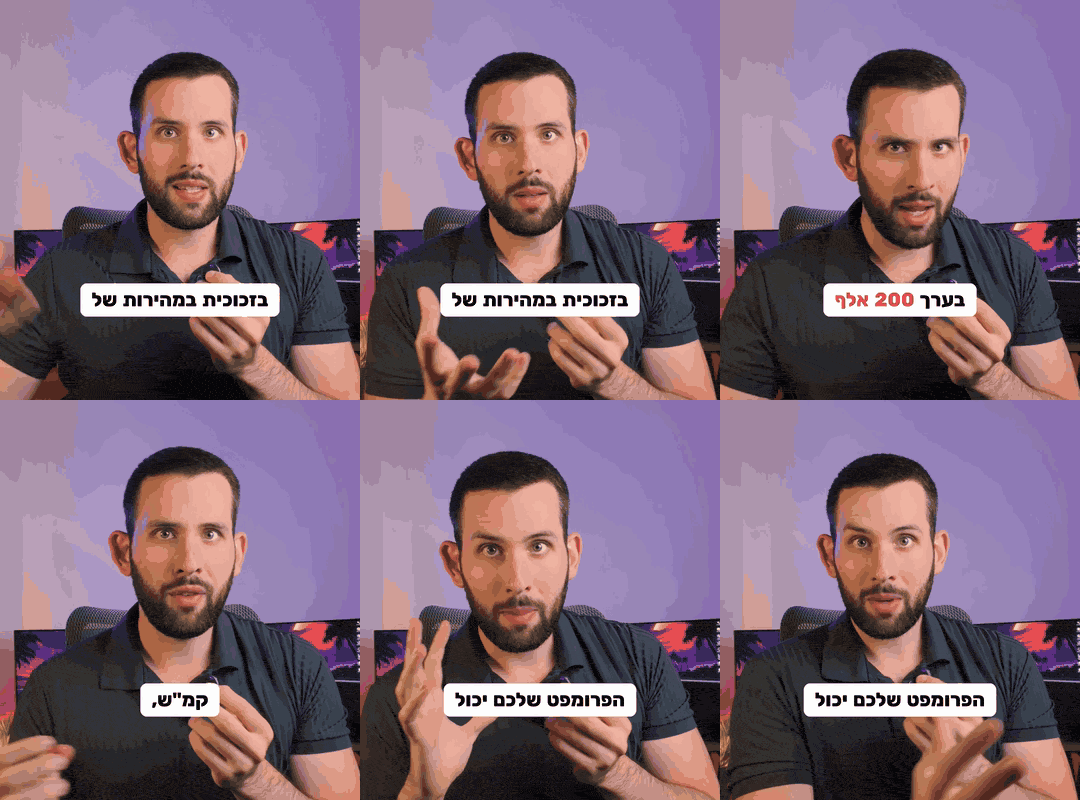
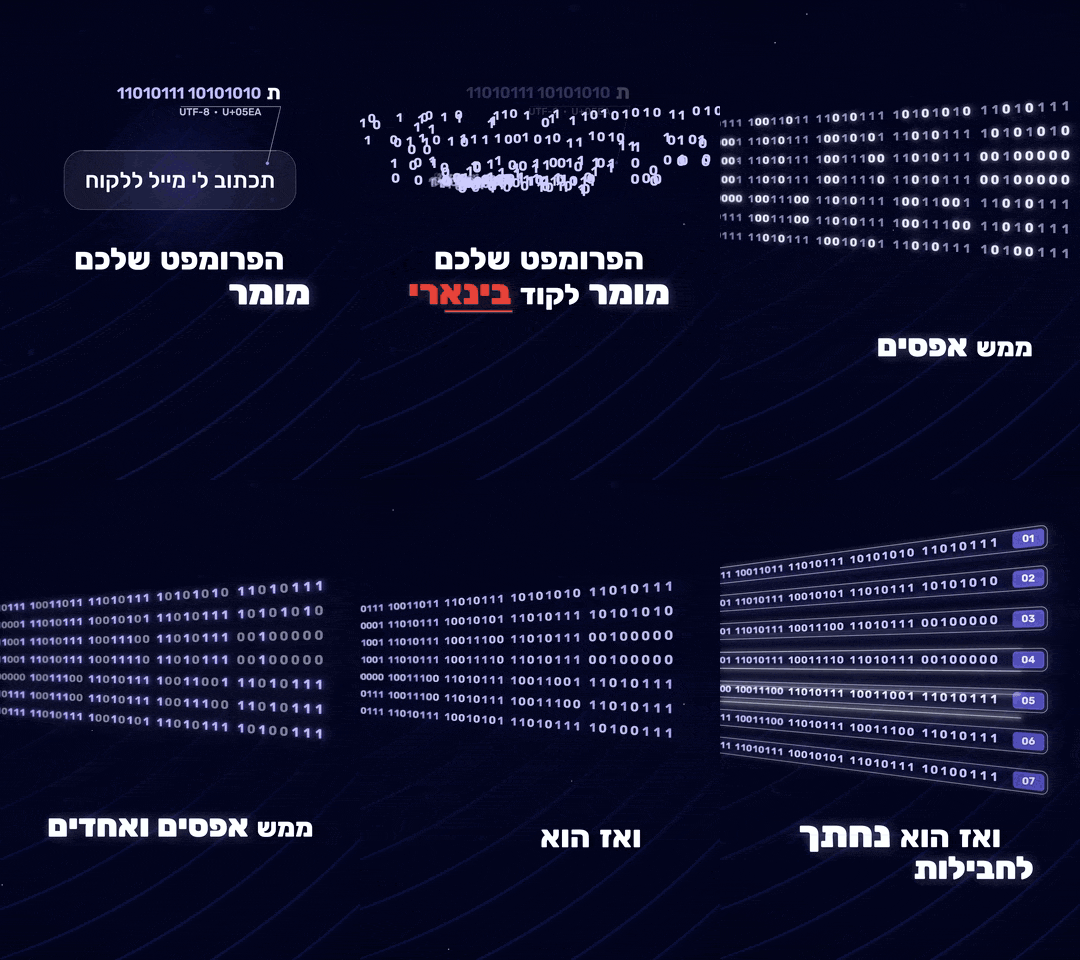
בקטע של 33 שניות התמלול עשה 9 טעויות, למשל "הקאבל" במקום "הכבל" ו"בסכוכית" במקום "בזכוכית".
להצגת הפרומפט
<קלט>
תשאל אותי על שלושה דברים:
- איזה סרטון לערוך, אם יש בתיקייה יותר מאחד.
- איזה סגנון כתוביות לבנות, אחד מהשניים:
  - גלולה לבנה עם טקסט שחור, שורה אחת באמצע המסך.
  - כתוביות קינטיות, שבהן כל מילה נכנסת למסך בתנועה ברגע שהיא נאמרת.
- צבע הדגשה למילים החשובות (ברירת המחדל אדום) ופונט עברי (ברירת המחדל Rubik).
</קלט>

<כיוון>
כל מילה שנאמרת מופיעה בכתוביות, בדיוק כמו שנאמרה, כולל פיסוק.
שם של מוצר או תקן (iPhone, USB) נכתב באנגלית, ומילה שעברה לעברית (פרומפט, אינטרנט) נכתבת בעברית.
מספר מדויק נכתב בספרות, ו"אלף" או "אלפי" נשארים במילים, למשל "200 אלף".
בלי מקף בין שתי מילים.
כתובית לא נחתכת בין מילים ששייכות יחד, כמו "כבל רשת" או "מחובר אליו".
אם בחרתי גלולה:
- מלבן לבן עם פינות מעוגלות (רדיוס 20), בגובה של בערך 100 פיקסלים ברוחב 1080, וטקסט שחור במשקל 800, במרכז המסך לרוחב ולגובה.
- בכל כתובית 1 עד 4 מילים (רוב הזמן 3), עד 18 תווים, בין 0.3 ל-1.2 שניות, וכתובית שנמתחת מעבר ל-1.2 בגלל הפסקה מתפצלת לשתיים.
- כתובית נסגרת על פסיק או נקודה שנופלים במילה השנייה עד הרביעית.
- הכתוביות מתחלפות בלי אנימציה, בפריים אחד, בלי חור ובלי חפיפה ביניהן.
- 1 עד 4 מילים בצבע ההדגשה בכל הסרטון: שם של מוצר בפעם הראשונה שהוא נאמר, מספר, או מילה של דחיפות כמו "עכשיו".
אם בחרתי כתוביות קינטיות:
- בכל קבוצה 1 עד 3 מילים, שיורדות שורה אם הן לא נכנסות בשורה אחת, עד 3 שורות, בפס קבוע בחלק התחתון של המרכז.
- כל מילה נכנסת בתחילת המילה המדוברת, בתנועת קפיץ: מתבהרת מטשטוש, וגדלה מעט מעל הגודל הסופי ומתיישבת.
- המילה החזקה בכל משפט במשקל 900 וקצת יותר גדולה, ועד 8 מילים בצבע ההדגשה בכל הסרטון, עם קו תחתון דק שנמתח מימין לשמאל.
- המילה האחרונה בכל קבוצה נשארת על המסך לפחות 0.3 שנייה, ומילה שמתחילה פחות מ-0.3 שנייה אחריה עוברת לאותה קבוצה.
</כיוון>

<בנייה>
1. אם כבר חתכתי את הסרטון עם פרומפט החיתוך, תשתמש בזמני המילים שחושבו שם, ורק אם אין כאלה תתמלל עם `npx hyperframes transcribe <הקובץ> --language he --model large-v3`.
2. תקרא את כל הכתוביות כמשפטים שלמים ותתקן מילים שנשמעות אותו דבר ונכתבות אחרת: א/ע, כ/ח, ט/ת, ק/כ, ב/ו, ס/ז, ס/ש (למשל "מחובר אליו" ולא "עליו", "בזכוכית" ולא "בסכוכית").
3. תתקן גם מילים ש-whisper פיצל או הדביק ("על פיות" שהיא "אלפיות"), ראשי תיבות בלי גרשיים (כמש שהוא קמ"ש), וכתיב של מילים לועזיות, ותשאיר את הניסוח המדובר כמו שהוא.
4. תתקן את הזמנים לפי עוצמת הקול: אחרי שקט whisper מקדים את המילה ב-0.1 עד 0.3 שנייה או מכניס את השקט לתוכה, אז המילה מתחילה ברגע הראשון שבו הקול עולה.
5. את שכבת הכתוביות תבנה בעצמך בקוד, כקומפוזיציה של HyperFrames מעל הסרטון, ולא דרך הסקיל `embedded-captions` שהסקיל `hyperframes` מפנה אליו, כי אין בו עברית ואין בו את שני הסגנונות.
6. אם Rubik לא נמצא בתיקיית הפרויקט, תוריד אותו מ-Google Fonts לתיקייה `assets/fonts` ותטען אותו עם `@font-face`.
7. אם בחרתי בשני הסגנונות, כל סגנון נבנה בתיקיית פרויקט משלו.
8. תמסור את הסרטון עם הכתוביות ובלי הכתוביות, באותה רזולוציה, באותו אורך ועם הקול המקורי (`data-has-audio="true"` בלי `muted`).
</בנייה>

<מלכודות>
כל זמן של כתובית מעוגל לפריים, ואחרי הרינדור תבדוק בפריימים שאין בשום החלפה פריים בלי כתובית, כי הבדיקה האוטומטית של HyperFrames לא תופסת את זה.
את הטשטוש בקינטי תנפיש בנפרד מהקפיץ, ולא תיתן לו לרדת מתחת ל-0, כי הדפדפן פוסל `blur` שלילי והמילה נשארת מטושטשת.
`dir="rtl"` לא נכנס לתגית ה-html, כי אז הרינדור יוצא שחור.
כל מילה ב-span משלה עם `dir="rtl"`, אחרת פסיק או נקודה בסוף המילה עוברים לצד הלא נכון.
בתוך flex הרווח בין שני span נעלם, אז המרווח בין מילים נקבע עם gap.
הפונט נטען עם טקסט עברי, `document.fonts.load('800 100px Rubik', 'אבג')`, אחרת נטען רק החלק הלטיני ורוחבי המילים יוצאים שגויים.
טקסט רק בין x 140 ל-940 מתוך 1080, כי בטלפונים גבוהים אינסטגרם חותך את הצדדים.
</מלכודות>

<התחלה>
תשאל אותי על הקלט, תתמלל, ותראה לי את כל הכתוביות כרשימת משפטים עם זמנים, עם סימון של כל מילה שתיקנת, של המילים להדגשה ושל מילים שאתה לא בטוח בהן, כדי שאבדוק אותן באוזן.
אחרי שאישרתי, תרנדר תצוגה של 10 שניות (תשנה זמנית את `data-duration` ל-10 ותרנדר עם `--quality draft`), ואת כל הסרטון רק אחרי שאישרתי את הסגנון.
</התחלה>
אצלי התמלול כתב גם "מחובר עליו" במקום "מחובר אליו", ורק קריאה של המשפט כולו תפסה את זה. מתוך 9 הטעויות הקריאה של קלוד תפסה 7, ושתיים אפשר היה לתפוס רק באוזן, אז לפני שאתם מאשרים, תקשיבו לכל מילה שקלוד מסמן שהוא לא בטוח בה.
קלוד הופך סרטון לרוחב לסרטון לאורך, והחיתוך זז עם הפנים שלכם
צילמתם לרוחב (16:9) וצריכים ריל לאורך (9:16)? חיתוך קבוע באמצע יעיף לכם חצי ראש ברגע שזזתם. קלוד מוצא את הפנים שלכם בכל פריים, מזיז את החיתוך אחריהן בתנועה רכה, ומשאיר כל טקסט באזור שהטלפון לא חותך.
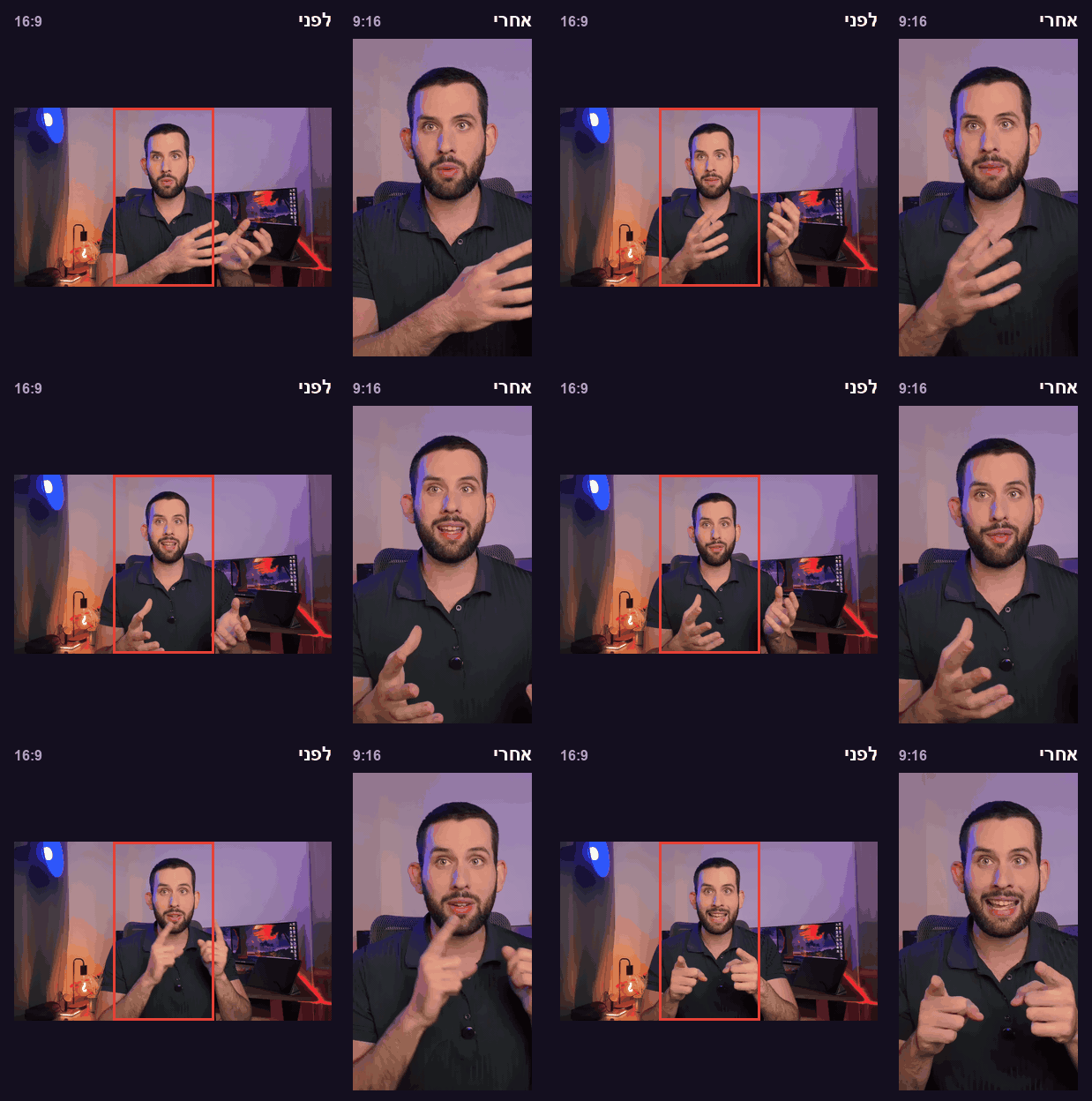
בצילום שבו אני יושב ומדבר, קלוד מצא את הפנים שלי ב-777 מתוך 777 פריימים. הן זזו כל כך מעט שהחיתוך נשאר במקום לאורך כל הסרטון.
להצגת הפרומפט
<קלט>
תשאל אותי על שני דברים:
- איזה סרטון, ואם יש בו יותר מאדם אחד או רגעים שבהם הראיתי משהו בצד של הפריים.
- אם יש בסרטון טקסט או גרפיקה שצריכים להישאר בתוך הפריים החדש.
</קלט>

<כיוון>
סרטון של 1080 על 1920 שבו הפנים שלי תמיד בפריים, בלי פסים שחורים למעלה ולמטה.
החיתוך זז רק כשהגוף שלי זז באמת, בתנועה רכה, ותנועות קטנות של הראש לא מזיזות אותו.
העיניים יושבות בערך בשליש העליון של הפריים, עם מרווח קטן מעל הראש.
כל טקסט או גרפיקה שנוסיף אחר כך יושבים בין x 140 ל-940, ולא מעל y 250 או מתחת ל-1570.
</כיוון>

<בנייה>
1. את MediaPipe תתקין בתוך venv עם `pip install mediapipe==0.10.35`, כי הגרסה האחרונה קורסת ב-Mac, ותמצא את הפנים בכל פריים עם `FaceDetector` במצב VIDEO והמודל `blaze_face_short_range.tflite`.
2. לכל פריים תשמור את מרכז הפנים ואת הרוחב שלהן, וכשיש כמה פנים תבחר את אלו עם הציון הכי גבוה, כי ידיים מזוהות לפעמים כפנים בציון נמוך יותר.
3. פריים שבו הפנים לא נמצאו מקבל את הערך של הפריים הקרוב שבו הן כן נמצאו.
4. תחליק את המסלול עם אזור מת של בערך 8 אחוז מרוחב המקור (כ-150 פיקסלים ב-1920), שבתוכו החיתוך לא זז.
5. כשהפנים יוצאות מהאזור המת, החיתוך זז בקפיץ בלי לעבור את היעד עד שהן חוזרות לקצה האזור, ומהר יותר כשהן קרובות לקצה החלון.
6. תחתוך מהגובה המלא של המקור חלון ברוחב גובה כפול 9 חלקי 16, ותגדיל אותו ל-1080 על 1920.
7. תחתוך כל פריים בסקריפט Python ותעביר אותו ישר ל-ffmpeg, ואז תחזיר את הקול המקורי בלי קידוד מחדש.
8. בחיתוך חד במקור (scene מעל 0.3 ב-ffmpeg) החיתוך החדש קופץ למקום החדש באותו פריים.
</בנייה>

<מלכודות>
ממקור של 1920 על 1080 החלון מוגדל כמעט פי 2, אז אם יש לי קובץ 4K תעבוד ממנו, ותגיד לי אם האיכות נפגעת.
אדם נוסף נחשב רק אם הוא מופיע יותר משנייה ברצף בציון מעל 0.8, ואם הוא או משהו חשוב לא נכנסים לפריים, תעצור ותשאל אותי.
החיתוך אף פעם לא יוצא מגבולות המקור, גם כשהפנים קרובות לקצה.
אם העיניים לא יוצאות בשליש העליון תגיד לי, כי חיתוך מהגובה המלא לא יכול להזיז אותן.
</מלכודות>

<התחלה>
תשאל אותי על הקלט, תריץ את זיהוי הפנים, ותראה לי גיליון של 6 פריימים לפני ואחרי מרגעים שונים בסרטון.
אם החיתוך נשאר קבוע כי כמעט לא זזתי, תגיד לי את זה ליד הגיליון.
אחרי שאישרתי, תרנדר ברזולוציה נמוכה את 10 השניות שבהן זזתי הכי הרבה, ואת כל הסרטון רק אחרי האישור השני.
</התחלה>
תשימו לב לאזור הבטוח. בטלפונים גבוהים אינסטגרם חותך בערך 100 פיקסלים מכל צד, ולכן טקסט צריך לשבת בין פיקסל 140 לפיקסל 940 מתוך 1080.
קלוד דוחף את הצבעים לכיוון צבע המותג, והעור נשאר בצבע הטבעי שלו
בא לכם שהצבע של המותג ירגיש בסרטון, בלי לצאת ורודים כמו סלמון? קלוד מגביר את הצבעים ומושך לכיוון צבע המותג רק את מה שכבר קרוב אליו, כמו קיר או חולצה. את העור הוא מוצא לפי הצבע וגם עם מודל שמזהה בכל פריים איפה יש עור בפנים, בצוואר ובידיים. העור מקבל רק רבע מההגברה, עם תקרה, כדי שהפנים לא ייצאו ורודות או כתומות, וצבעים שכמעט אפורים לא זזים, כדי שחולצה שחורה לא תכחיל.
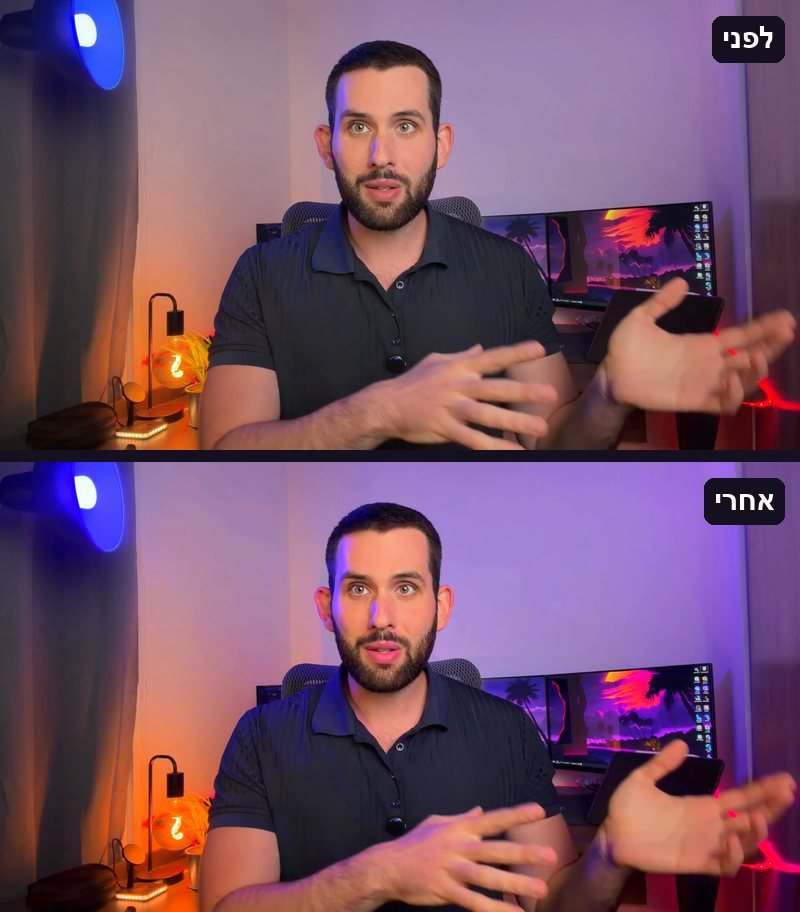
קודם הוא מראה לכם פריים אחד בשלוש עוצמות, לפני ואחרי, עם מדידה של כמה הצבעים והעור זזו. אתם בוחרים עוצמה, ורק אז הוא מרנדר את כל הסרטון ומודד שוב שהעור לא זז.
אצלי, עם הקיר הסגול שמאחוריי, הניסיון הראשון משך את כל התמונה לסגול וצבע גם את הפנים בוורוד. כשקלוד שמר על העור בנפרד הפנים נשארו טבעיות, חוץ מפס על המצח שהאור הסגול של החדר נפל עליו. בגלל הפס הזה נכנס לפרומפט המודל שמזהה עור, ובבדיקה על פריימים מהצילום המצח נשאר בגוון המקורי, והצוואר והידיים לא יצאו ורודים.
להצגת הפרומפט
<קלט>
תשאל אותי על שני דברים:
- איזה סרטון, אם יש כמה בתיקייה.
- צבע המותג שלי, כקוד hex או כתמונה של הלוגו.
</קלט>

<כיוון>
צבעים חיים יותר, עם נטייה ברורה לצבע המותג שלי.
הבהירות לא זזה, לבן ושחור נשארים ניטרליים, והעור טבעי, בלי כתום ובלי ורוד, גם תחת אור צבעוני.
</כיוון>

<בנייה>
1. תוציא 3 פריימים: הפנים הכי גדולות, הכי קטנות, וה-SATAVG הכי גבוה, ואם גודל הפנים כמעט קבוע, מההתחלה ומהסוף במקום שני הראשונים.
2. תעבוד עם `mediapipe.tasks` במצב VIDEO, ב-`mediapipe==0.10.35` שאין בה `mp.solutions`: `FaceDetector` עם `blaze_face_short_range.tflite` מ-`https://storage.googleapis.com/mediapipe-models/face_detector/blaze_face_short_range/float16/latest/blaze_face_short_range.tflite`, ו-`ImageSegmenter` עם `selfie_multiclass_256x256.tflite` מ-`https://storage.googleapis.com/mediapipe-models/image_segmenter/selfie_multiclass_256x256/float32/latest/selfie_multiclass_256x256.tflite`.
3. תמדוד SATAVG עם `signalstats`, ועל העור L* ו-C* ב-Lab, ואת הגוון של העור ושל ריבוע בצבע המותג בזווית ה-UV של signalstats.
4. את המצח תמדוד מעל תיבת הפנים, שמתחילה בגבות, ואת הלחיים בתוכה בין גובה העיניים לאף, ותבדוק בתמונה שהריבועים על עור חשוף, כי הנקודות של `FaceDetector` זזות בכ-20 פיקסלים.
5. תבנה LUT בפורמט cube שעובד באותה זווית UV ולא נוגע בלומה: פיקסלים עד 12 מעלות מגוון העור שבריבועים, ובמעבר חלק עד 30, שומרים על הגוון ומקבלים רבע מהגברת הרוויה, עד פי 1.2, וכל השאר מקבלים את כולה.
פיקסלים כמעט אפורים, עם כרומת UV מתחת ל-0.02 בסקאלה עד 0.5, נשארים כמו שהם, ומעל 0.06 מקבלים את הטיפול המלא, במעבר חלק.
6. גוונים במרחק עד 120 מעלות מהמותג נמשכים אליו בעקומה חלקה, אפס במותג ובקצה ועד 30 מעלות באמצע.
7. LUT שני, עם הטיפול של העור לכל גוון, עובד בתוך מסכת עור מ-`ImageSegmenter`: עור הפנים (מחלקה 3) ועור הגוף (מחלקה 2), מורחבת בכ-6 פיקסלים ועם שוליים מטושטשים.
את המסכות תשמור כסרטון (`-c:v ffv1 -pix_fmt gray`) באותו קצב פריימים, ותכניס אותו לשרשרת כקלט שני עם `format=gray`.
8. בלי `eq`, שמעלה לבד את L* של העור בכ-1.6: השרשרת היא `split` ל-LUT המלא ול-LUT העור, שעובר `alphamerge` עם המסכה ו-`overlay=format=gbrp` מעל המלא, ובמלא רוויה של 1.85 לבינוני, 1.55 לעדין ו-2.2 לחזק.
9. תמדוד על פריים שעבר את השרשרת ישר מהסרטון, לא מ-PNG, ושוב אחרי הרינדור.
10. הבדיקות: SATAVG עולה, L* של העור זז בעד 2, C* שלו עולה בעד 25 אחוז בריבועים ובאחוזון 95 במסכה, YAVG של כל הסרטון זז בפחות מ-3 אחוז, והקיר ליד הראש מתחזק כמו הקיר הרחוק, בלי הילה.
11. תמסור עם הקול המקורי בלי קידוד מחדש.
</בנייה>

<מלכודות>
אם צבע המותג קרוב לגוון העור, תגיד לי שהוא יצבע גם את הפנים, ואם נתתי כמה בלי לבחור, תדחוף לרחוק מהעור ותגיד למה.
עור באור צבעוני מקבל את גוון האור ורק המסכה מגינה עליו, אז תראה לי בתקריב לפני ואחרי את הפנים, הצוואר והידיים.
</מלכודות>

<התחלה>
תשאל אותי על הקלט, ותראה לי פריים אחד בשלוש עוצמות, לפני ואחרי זה לצד זה, עם המספרים.
תגיד לי שבבינוני ובחזק העור זהה, כי ההגברה שלו נעצרת בפי 1.2.
אל תרנדר את כל הסרטון לפני שבחרתי עוצמה.
</התחלה>
אם צבע המותג קרוב לצבע העור, כמו כתום או אדום, קלוד יגיד לכם מראש שהדחיפה תצבע גם את הפנים. נתתם כמה צבעים בלי לבחור? הוא ידחוף לזה שהכי רחוק מהעור ויגיד למה. ואם נופל עליכם בחדר אור צבעוני, תבדקו בתקריב של הפנים, הצוואר והידיים שהחלק המואר לא יצא רווי מדי, ואם כן, תבחרו בעוצמה העדינה.
קלוד מביא את הקול לעוצמה אחידה ומנקה את הבס מהאפקטים הקוליים
מכירים את זה שגוללים בפיד, ואחד הסרטונים צועק עליכם והבא כמעט לוחש? המטרה היא מינוס 14 LUFS (היחידה שמודדת כמה חזק משהו נשמע לאוזן), ככה כל הסרטונים שלכם יוצאים באותה עוצמה. קלוד מודד את הקול, מכוון ומודד שוב, ובדרך מנקה את הבס מהאפקטים הקוליים ומשאיר את המוזיקה והאפקטים מתחת לדיבור.
הקול בצילום שבדקתי היה קצת חלש, ובכמה רגעים גם נשרף מעל המקסימום. אחרי התיקון של קלוד הוא יצא במינוס 13.9, בלי אף רגע שנשרף.
להצגת הפרומפט
<קלט>
תשאל אותי אם בסרטון יש רק דיבור, או גם מוזיקה ואפקטים, ואם הם בקבצים נפרדים, תבקש ממני את הנתיב של כל קובץ.
</קלט>

<כיוון>
הדיבור ברור ובאותה עוצמה מההתחלה ועד הסוף.
העוצמה הכוללת היא -14 LUFS, והשיא האמיתי (true peak) לא עובר את -1.
האפקטים בלי בס, ונשמעים כמו אוויר, תקתוק או נגיעה עדינה ולא כמו חבטה.
המוזיקה, אם יש, נמוכה ב-9 עד 13 dB מהדיבור, ובזמן שמדברים היא יורדת עוד 2 עד 4 dB.
כל אפקט יושב 23 עד 33 dB מתחת לדיבור, בעוצמה הרגעית (400ms) בשיא שלו מול החציון של הדיבור, ואף אחד לא בולט מעליו.
</כיוון>

<בנייה>
1. תמדוד את המקור עם `ffmpeg -i <קובץ> -af loudnorm=I=-14:TP=-1:LRA=11:print_format=json -f null -` ותראה לי את המספרים.
2. על כל אפקט `highpass=f=200`.
3. אם יש מוזיקה, היא יורדת מתחת לדיבור עם `sidechaincompress`, כשהדיבור מפעיל אותה.
4. אחרי המיקס, נרמול בשני מעברים: המעבר השני מקבל את הערכים שנמדדו בראשון (measured_I, measured_TP, measured_LRA, measured_thresh ו-offset) עם `linear=true`.
5. אחרי המעבר השני תבדוק שבשורה normalization_type כתוב linear, ואם כתוב dynamic, תוריד קודם את השיאים עם `alimiter` ב-192kHz, עם גבול שמשאיר את השיא מתחת למינוס 1 גם אחרי ההגברה, תמדוד שוב ותריץ שוב את המעבר השני.
6. תחזיר את הקול לווידאו בלי לקודד את התמונה מחדש.
7. תמדוד שוב את הקובץ הסופי: העוצמה -14 LUFS עם סטייה של עד חצי יחידה, השיא עד -1, ופחות מאחוז אחד מהאנרגיה של האפקטים מתחת ל-200Hz.
</בנייה>

<מלכודות>
נרמול במעבר אחד עובד במצב דינמי ומזיז את העוצמה לאורך הסרטון, ולכן תמיד שני מעברים.
ל-`alimiter` תמיד `level=false`, כי ברירת המחדל מרימה את כל הקול עד 0 dBFS והורסת את המדידה.
loudnorm מוציא קול ב-192kHz, אז תחזיר אותו ל-48kHz עם `-ar 48000`.
כשאבקש "קצת יותר שקט" או "קצת יותר חזק", זה בערך 3dB, שנמדדים בחלונות קצרים מול הגרסה הקודמת.
</מלכודות>

<התחלה>
תשאל אותי על הקלט, תמדוד, ותראה לי לפני ואחרי את העוצמה, השיא והטווח, יחד עם ההגדרות שאתה מתכוון להפעיל.
</התחלה>
וכשאתם מבקשים "קצת יותר שקט", קלוד מוריד בערך 3 דציבלים ומודד אותם רגע אחרי רגע מול הגרסה הקודמת.
טעיתם במשפט אחד, וקלוד מחליף אותו בהקלטה חדשה בלי לצלם מחדש
הסרטון כמעט מוכן, ואז אתם שומעים שפלטתם מספר לא נכון באמצע משפט. קלוד חותך את המשפט השגוי בתוך שקט, מכניס במקומו הקלטה חדשה ומתאים לה את הצליל והעוצמה של הקריינות שמסביב, כך שלא שומעים את החיבור. אם באותו רגע רואים את הפה שלכם, הוא מציע בירול או זווית אחרת מתוך הסרטון שתכסה את המשפט החדש.
בריל על הפרומפטים אמרתי "200 אלף קמ"ש" כשהתכוונתי ל-200 אלף קילומטר בשנייה. הקלטתי מחדש רק את המשפט הזה, וקלוד שתל אותו במקום הישן.
להצגת הפרומפט
<קלט>
תשאל אותי על ארבעה דברים:
- הסרטון או קובץ הקריינות המקורי.
- ההקלטה החדשה, מאותו מיקרופון ובאותו חדר אם אפשר, עם שנייה של שקט לפני המשפט ואחריו.
- איזה משפט מוחלף, כמו שנאמר במקור.
- אם רואים את הפה שלי בזמן המשפט, כי אז השפתיים לא יתאימו למילים החדשות, ואיזה בירול או חיתוך לזווית אחרת יכסה אותו (תציע לי אחד מתוך הסרטון).
</קלט>

<כיוון>
מי שמקשיב לא שומע איפה נכנס המשפט החדש.
אותו צבע של קול, אותה עוצמה, אותו רעש רקע, ובלי קליק או נשימה קטועה בחיבור.
</כיוון>

<בנייה>
1. תתמלל את המקור ואת ההקלטה החדשה עם `npx hyperframes transcribe <קובץ> --language he --model large-v3`, כל קובץ בתיקייה משלו, כי הפקודה דורסת את transcript.json שבתיקייה.
2. תמצא את המשפט השגוי לפי הטקסט, ותחתוך בתוך השקט שלפניו ובתוך השקט שאחריו.
3. את ההקלטה החדשה תגזום ל-50 אלפיות שנייה לפני המילה הראשונה ול-60 אלפיות שנייה אחרי המילה האחרונה.
4. תמדוד את רעש הרקע בשקטים של שני הקבצים, ואם ההקלטה החדשה רועשת יותר תפעיל `afftdn=nr=6`, ואם היא שקטה יותר תוסיף לה רעש רקע מהשקטים של המקור.
5. EQ שמתאים את ההקלטה החדשה למשפט שהיא מחליפה: תמדוד את הספקטרום של שניהם ותפעיל בערך 80 אחוז מההפרש, רק בין 100Hz ל-10kHz ועד 6 dB לכל כיוון.
6. תתאים את העוצמה לדיבור הפעיל ב-10 השניות שלפני החיבור, בלי השקטים.
7. fade של 40 אלפיות שנייה בכל צד של החיבור.
8. אם ההקלטה החדשה ארוכה או קצרה מהמקורית, כל מה שבא אחריה זז באותו הפרש: הכתוביות, האפקטים והבירולים.
9. משפט חדש קצר יותר מקצר את הווידאו שמתחתיו מהסוף שלו, ומשפט ארוך יותר מקבל בירול שמכסה את ההפרש.
10. אם יש אנימציה שמסונכרנת למילים בתוך המשפט, כל מילה חדשה מוצמדת לרגע באנימציה שהיה שייך למילה המקבילה במקור.
11. תמסור את הסרטון המתוקן, ובנוסף את הקריינות המתוקנת כקובץ wav נפרד.
</בנייה>

<מלכודות>
הזמנים של whisper יכולים לזוז עד שנייה, ובמיוחד במילה הראשונה בקובץ (נמדדה גם סטייה של 0.73 שנייה).
לכן תכין תמונה של גרף העוצמה עם קו בכל תחילת מילה, וכל נקודת חיתוך יושבת על השקע הקרוב בגרף, ולא על הזמן של whisper.
EQ מול כל הקריינות במקום מול המשפט המוחלף יוצא פחות מדויק, כי הצלילים במשפטים אחרים שונים.
</מלכודות>

<התחלה>
תשאל אותי על הקלט, ותכין קטע של 10 שניות סביב החיבור כדי שאקשיב לו לפני שאתה מחליף בסרטון המלא.
</התחלה>
כשאתם מקליטים את המשפט החדש, תשאירו שנייה של שקט לפני ואחרי, ואם אפשר תקליטו מאותו מיקרופון ובאותו חדר. בבדיקה שלי ההקלטה נגמרה בדיוק על המילה האחרונה, ולא נשאר לקלוד מאיפה לחתוך.
אפקטים בתלת ממד על סרטון שצילמתם, בדיוק על המילים שאמרתם
אלה אפקטים שבדרך כלל דורשים מעצב מושן וכמה ימים של עבודה, וכולם לקוחים מסרטון אחד שערכתי עם קלוד. צילמתי את עצמי 56 שניות לרוחב, ובתוך הסרטון אמרתי מה אני רוצה שיקרה בכל רגע: לוגואים בתלת ממד על כפות הידיים, טקסט על הקיר מאחוריי, הסצנה שמתפרקת לשכבות, אייפון שמתפרק לחלקים, והסרטונים הכי נצפים שלי מסתובבים סביבי. בהמחשות, למעלה הצילום המקורי ולמטה אותו רגע בעריכה של קלוד.
מצלמים את עצמכם אומרים מה לערוך, וקלוד מבצע כל הוראה בשנייה שבה אמרתם אותה
הדרך הכי מהירה להסביר לקלוד מה אתם רוצים היא פשוט להגיד את זה בזמן הצילום, וככה נערך כל הסרטון שלי. קלוד מתמלל אותו עם זמן לכל מילה, מוצא בו את ההוראות שלכם ובונה כל אפקט בדיוק על המילים שלו, ולפני שהוא בונה, הוא מראה לכם טבלה של כל ההוראות לאישור.
ההוראות נשארות בקול של הסרטון, אז זה מתאים לסרטון שבו אתם מראים את העריכה עצמה. בסרטון רגיל תשתמשו בפרומפטים של האפקטים שבהמשך, ושם רק תגידו לקלוד על איזו מילה כל אפקט נכנס.
ביקשתי מקלוד לערוך בדיוק לפי מה שאני אומר, להשקיע, ולהשתמש במושן גרפיקס בסגנון של סדרה דוקומנטרית בנטפליקס. כשאמרתי "שביד הזאת ירחף הלוגו של קלוד בתלת ממד", הלוגו נכנס בדיוק על המילים האלה.
להצגת הפרומפט
ההוראות כאן מחליפות את ראיון הפתיחה של HyperFrames, אז אל תריץ אותו.
<קלט>
תשאל אותי על חמישה דברים:
- הסרטון שבו אמרתי את ההוראות.
- אם הסרטון הסופי לאורך (9:16) או לרוחב (16:9).
- צבעי המותג שלי: צבע רקע כהה, צבע הדגשה אחד, ופונט עברי (ברירת המחדל Rubik).
- כל קובץ שההוראות מזכירות, למשל לוגו, הסרטונים שלי, תמונה של מוצר, או צילום של החדר הריק אם ביקשתי לפרק את הסצנה לשכבות.
- אם יש לי ספרייה של אפקטים קוליים, או שתבחר אותם בעצמך מהקטלוג של HyperFrames.
</קלט>

<כיוון>
תערוך את הסרטון בדיוק לפי ההוראות שאמרתי בו, תשקיע, ותשתמש במושן גרפיקס בסגנון של אקספליינר דוקומנטרי של נטפליקס, בצבעים של המותג שלי.
כל הוראה קורית על המילים שלה, בשנייה שבה אמרתי אותה.
המראה של אקספליינר דוקומנטרי: אובייקטים מצוירים בקווים דקים שזוהרים, זוהר בצבע ההדגשה, תוויות עם נקודה קטנה וקו דק שמוביל לחלק, מצלמה איטית שלא עוצרת, עומק שדה וגרעיניות עדינה.
הטקסט מינימלי, בלי משפטים שחוזרים על מה שאמרתי, ויש על המסך רק טקסט שביקשתי במפורש ותוויות קצרות.
כל התוויות בעברית, מימין לשמאל, בלי מקף בין שתי מילים, וגדולות מספיק כדי לקרוא אותן בטלפון (לפחות 44 פיקסלים, בפריים של 1080 על 1920 או של 1920 על 1080).
כל תנועה בקפיץ, רגועה ויקרה, ומה שנחת נשאר במקום ולא מרחף לנצח, חוץ מדברים שביקשתי שירחפו.
כל איור הגיוני פיזית, ומספר עולה למסך רק אם הוא אמיתי.
מעט אפקטים קוליים, שקטים, בלי בס, ותמיד מתחת לקול שלי.
כתוביות נצרבות רק אם ביקשתי אותן בסרטון, ותמיד תמסור גם גרסה בלי כתוביות.
</כיוון>

<בנייה>
1. תתמלל עם זמן לכל מילה בעזרת `npx hyperframes transcribe <הקובץ> --language he --model large-v3`, ותתקן מילים שגויות לפי ההקשר (`transcript.json` נשמר בתיקייה של הסרטון ולא בתיקייה שבה אתה עובד).
2. תתקן את זמני המילים לפי עוצמת הקול, כי אחרי שקט whisper מקדים את המילה הבאה ב-0.1 עד 0.3 שנייה.
3. תכתוב קובץ BRIEF.md: לכל הוראה המילים המדויקות והזמן שלהן, מה יקרה על המסך, ומתי האפקט נגמר וחוזר למצב רגיל.
4. כל המידע שצריך נבנה פעם אחת לפני הסצנות: מעקב אחרי הידיים והפנים עם MediaPipe אם יש הוראה על הידיים, הגוף שלי בלי הרקע עם `npx hyperframes remove-background`, ופריימים מכל סרטון שביקשתי להראות.
5. את העריכה תבנה כקומפוזיציה של HyperFrames עם three.js, בשכבות מלמטה למעלה: הסרטון, שכבה על הקיר, הגוף שלי בלי הרקע, שכבה קדמית ושכבה לטקסט.
6. כל פריים מחושב רק מהזמן, בלי טיימרים ובלי מספרים אקראיים בזמן הציור.
7. כל הוראה היא סצנה בקובץ משלה עם חלון זמן, ומחוץ לחלון כל מה שהיא הוסיפה מוסתר וכל השכבות המשותפות חוזרות למצב רגיל.
8. אם יש יותר משלוש הוראות, תחלק את העבודה לסוכנים, סוכן לכל סצנה שעובד רק על הקובץ שלו, עם הבריף המשותף.
9. בכל סצנה תוציא פריימים ברגעים של המילים החשובות ותסתכל עליהם, ותעשה לפחות שלושה סבבים של בדיקה ותיקון.
10. סוכן נפרד שלא בנה כלום נותן ציון מתוך 100 לכל סצנה (ביצוע ההוראה על המילים שלה, גימור, תנועה, עברית, התאמה לסגנון, היגיון פיזי) עם תיקונים במספרים, ואתה מתקן עד שהציון עובר 90.
11. את האפקטים הקוליים תמקם מתחת לקול ותגביל את השיא כך שלא יעבור -1 dBTP.
</בנייה>

<מלכודות>
בלי תיקון הזמנים לפי עוצמת הקול, אפקטים מתחילים לפני שאמרתי את המילה.
אובייקט שסצנה הוסיפה נשאר על המסך אחרי החלון שלה, אם לא מסתירים אותו במפורש.
ברגעי המעבר בין סצנות צריך להיות ברור מי שולט במצלמה, בסרטון ובגוף בלי הרקע, אחרת שתי סצנות נלחמות על אותו דבר.
מילה עברית נכנסת שלמה, כי חשיפה מאחורי קו מראה חצי מילה שנראית כמו מקפים.
לוגו של מותג נשאר בצבעים האמיתיים שלו.
את MediaPipe תתקין בתוך venv עם `pip install mediapipe==0.10.35` ותשתמש ב-Tasks API (`HandLandmarker`, `FaceDetector`), כי הגרסה האחרונה ב-pip קורסת ב-Mac בזיהוי הראשון.
סרטון שמוצג בתוך three.js מקבל `texture.needsUpdate = true` בכל פריים ו-`texture.colorSpace = THREE.SRGBColorSpace`, אחרת הוא לא מופיע או יוצא דהוי.
בסיכום של `npx hyperframes render` צריך להיות כתוב `hardware gpu`, ואם כתוב `software gpu` תוסיף לרינדור `--browser-gpu`.
</מלכודות>

<התחלה>
תשאל אותי על הקלט, תתמלל, ותראה לי טבלה של ההוראות: בכל שורה ההוראה כמו שאמרתי אותה, הזמן, מה יקרה על המסך ואיך זה ייגמר.
אל תבנה לפני שאישרתי.
ל-`npx hyperframes render` אין דגל לטווח זמן או להקטנה, ולכן אחרי האישור תעשה עותק זמני וקצר של הקומפוזיציה ב-540 על 960 (או 960 על 540), שמכיל רק 15 שניות, ותרנדר אותו קודם.
את כל הסרטון תרנדר בסוף.
</התחלה>
כל אפקט צריך להיעלם כשהזמן שלו נגמר. אצלי הטקסט שעל הקיר נשאר בטעות על המסך עד שנייה 49.5, ולכן הפרומפט אומר לקלוד להעלים כל דבר שסצנה הוסיפה ברגע שהיא נגמרת.
לוגו בתלת ממד מרחף מעל כף היד שלכם וזז יחד איתה
כשמשווים בין שני כלים, אין משהו יותר ברור מלהחזיק כל אחד מהם ביד אחרת. בכל פריים קלוד יודע איפה היד שלכם, ומעליה הוא מעמיד לוגו בתלת ממד שנכנס על המילה שבחרתם ומאיר את כף היד באור בצבע של הלוגו. הלוגו עוקב אחרי היד באיחור של עשירית שנייה, וככה הוא נראה כמו משהו שאשכרה מרחף מעליה.
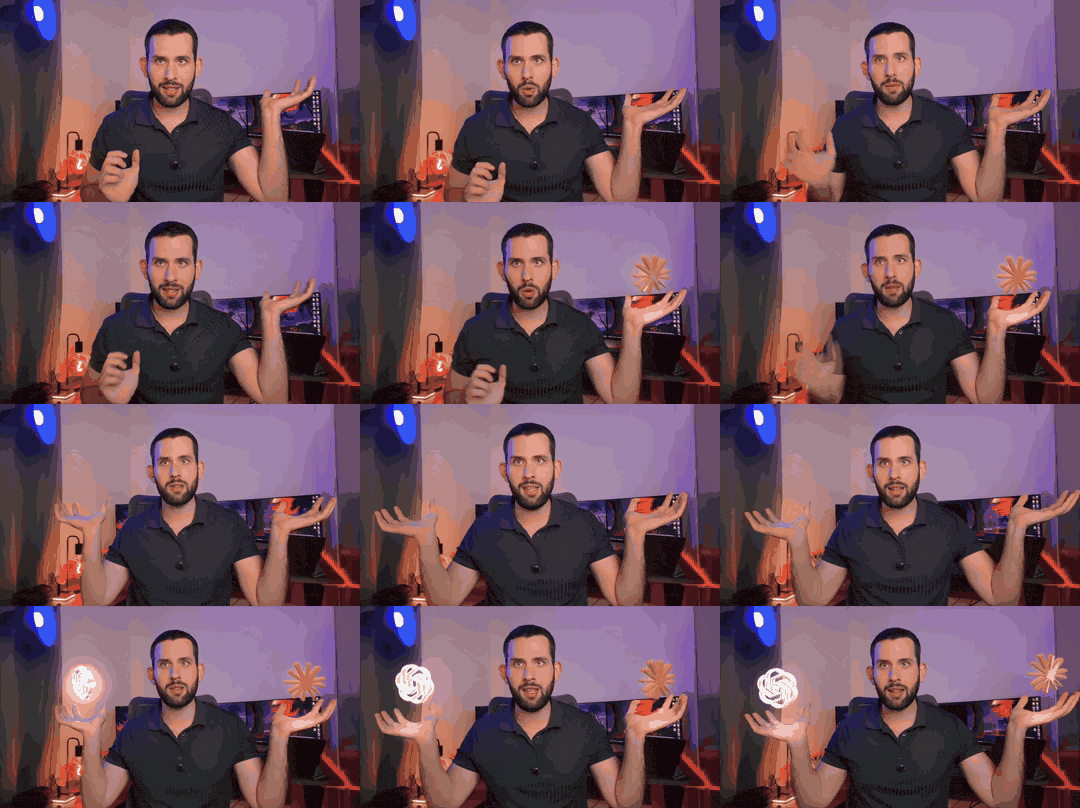
בסרטון פתחתי את שתי הידיים לצדדים ואמרתי "הם עוקבים אחרי התנועות יד שלי", ושני הלוגואים זזו איתן כל הדרך.
להצגת הפרומפט
ההוראות כאן מחליפות את ראיון הפתיחה של HyperFrames, אז אל תריץ אותו.
<קלט>
תשאל אותי על ארבעה דברים:
- הסרטון, ומעל איזו יד הלוגו מרחף: היד שבצד ימין של המסך, זו שבצד שמאל, או שתיהן עם לוגו אחר לכל יד.
- קובץ הלוגו, עדיף SVG, וקובץ לכל לוגו אם יש שניים.
- כמה גדול הלוגו, וברירת המחדל היא בערך הרוחב של כף היד.
- הרגע שבו כל לוגו מופיע והרגע שבו הוא נעלם, לפי מילה שאמרתי או לפי זמן.
</קלט>

<כיוון>
על המילה שבחרתי נדלקת נקודת אור קטנה מעל כף היד, והלוגו צומח ממנה עם סיבוב אחד.
הלוגו בתלת ממד, עם עובי וקצוות מעוגלים, בצבעים האמיתיים שלו.
הוא מרחף מעל כף היד בתנודה איטית של כמה פיקסלים ומסתובב לאט, כדי שרואים שיש לו עומק.
הוא עוקב אחרי היד באיחור קטן של בערך 0.1 שנייה, כמו משהו שמרחף מעליה ולא כמו מדבקה.
אור בצבע הלוגו נופל על כף היד ועל האצבעות, ונחלש כשהלוגו מתרחק מהן.
אם בלוגו כמה צבעים, האור בצבע הדומיננטי שלו.
ביציאה הלוגו מתכווץ חזרה לנקודת אור ונעלם.
</כיוון>

<בנייה>
1. את MediaPipe תתקין בתוך venv עם `pip install mediapipe==0.10.35` ותשתמש ב-Tasks API, כי הגרסה האחרונה ב-pip קורסת ב-Mac בזיהוי הראשון.
2. תריץ את `HandLandmarker` על כל פריים, ותשמור לכל יד את 21 הנקודות שלה בקובץ JSON.
3. פריים שבו היד לא זוהתה מקבל את הערכים של הפריים הקרוב שבו היא כן זוהתה.
4. את נקודת הריחוף תחשב מהנקודות: לרוחב, באמצע בין מרכז כף היד (ממוצע הנקודות 0, 5, 9, 13 ו-17) לאמצע שבין נקודה 2 לנקודה 5, ולגובה, הגובה הנמוך ביותר שבו הלוגו לא נוגע באף אצבע (מרווח של בערך 12 פיקסלים).
5. את המעקב תחליק בתנועת קפיץ שקצת עוברת את היעד ונרגעת, מחושבת מהזמן בלבד.
6. את הלוגו תבנה מה-SVG ב-three.js עם ExtrudeGeometry ושוליים מעוגלים, עם חומר מבריק ושתי מנורות.
7. אם יש רק PNG, תהפוך אותו לצורות וקטוריות לפי השקיפות שלו, צורה נפרדת לכל צבע, ותראה לי אותן לפני הבנייה.
8. את האור על היד תצייר רק בתוך היד, בעזרת הגוף שלי בלי הרקע מ-`npx hyperframes remove-background`.
9. הכל בקומפוזיציה של HyperFrames מעל הסרטון, כשכל פריים מחושב מהזמן.
</בנייה>

<מלכודות>
כשהיד זזה מהר היא מטושטשת והזיהוי נופל, ואז בלי מילוי מהפריים הקרוב הלוגו קופץ לפינה של המסך.
MediaPipe מניח תמונת מראה, ולכן בסרטון רגיל מה שהוא קורא "יד ימין" הוא בדרך כלל היד שבצד שמאל של המסך, והיד נבחרת לפי הצד שלה במסך.
</מלכודות>

<התחלה>
תשאל אותי על הקלט, תריץ את המעקב, ותראה לי גיליון של 6 פריימים עם הנקודות של היד ונקודת הריחוף מסומנות.
אחרי שאישרתי, תראה לי פריים בכניסה, פריים בתנועה מהירה ופריים ביציאה, ורק אז תרנדר 5 שניות סביב הכניסה מעותק זמני וקצר של הקומפוזיציה ב-540 על 960 (או 960 על 540), כי ל-`npx hyperframes render` אין דגל לטווח זמן או להקטנה.
</התחלה>
תביאו לקלוד את הלוגו כקובץ SVG (קובץ שמשרטט את הצורה בקווים). מ-PNG הוא צריך לשרטט את קווי המתאר בעצמו, והקצוות יוצאים פחות חדים.
טקסט מופיע על הקיר מאחוריכם, והגוף שלכם עובר מעליו
כותרת שקופצת מעל הפנים מסתירה אתכם. הרבה יותר מגניב כשהטקסט נכתב על הקיר מאחוריכם, כאילו הוא באמת שם. על צילום רגיל לגמרי, בלי מסך ירוק, קלוד מפריד אתכם מהרקע בכל פריים ומכניס את הטקסט בין הקיר לבינכם, וככה כל תנועה של היד מסתירה את החלק של הטקסט שמאחוריה.
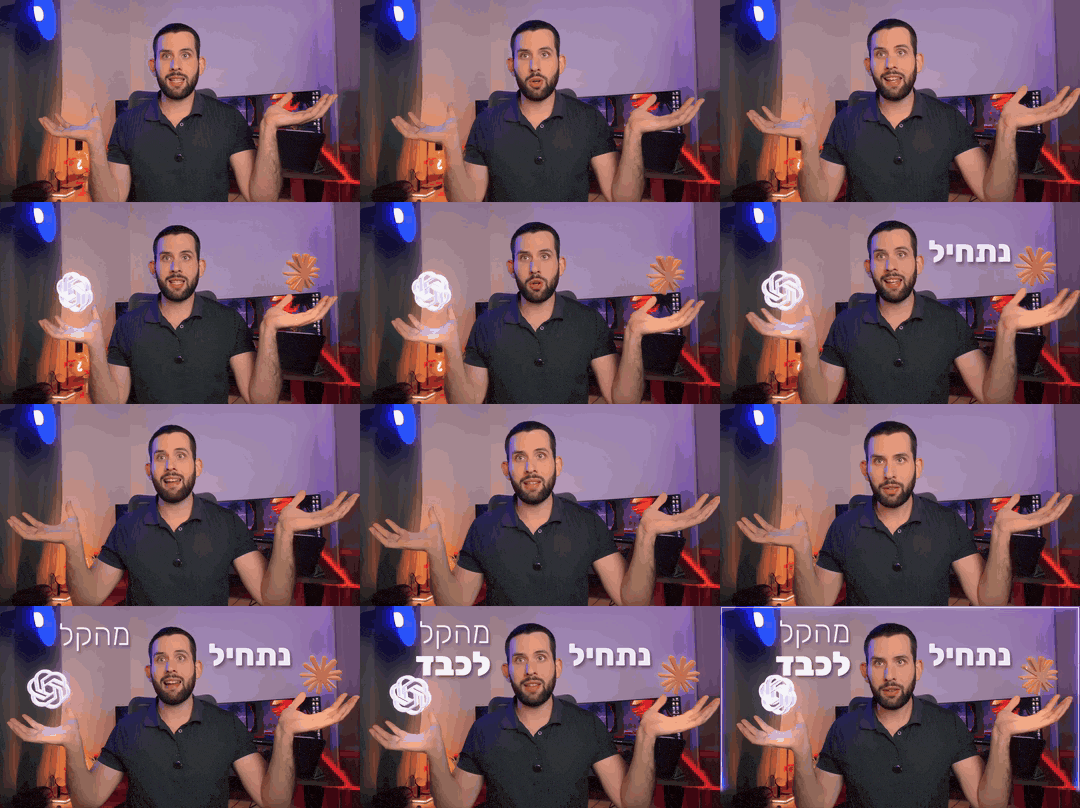
אמרתי בסרטון "מאחור תוסיף באנימציה טקסט שאומר נתחיל מהקל לכבד", והמשפט הופיע על הקיר. כשהרמתי את היד, היא עברה מעל המילה "לכבד", והטקסט נשאר קריא.
להצגת הפרומפט
ההוראות כאן מחליפות את ראיון הפתיחה של HyperFrames, אז אל תריץ אותו.
<קלט>
תשאל אותי על ארבעה דברים:
- איזה סרטון לערוך, אם יש בתיקייה יותר מאחד.
- הטקסט, מילה במילה, והמילה שעליה הוא מתחיל להופיע.
- מתי הטקסט יוצא, על מילה מסוימת או בסוף הקטע.
- צבע ופונט (ברירת המחדל לבן, Rubik במשקל 900).
</קלט>

<כיוון>
הטקסט גדול ויושב על הקיר מאחוריי, והגוף שלי מסתיר רק חלק קטן ממנו, כך שהוא נשאר קריא.
את המקום של הטקסט תבחר לפי איפה שהגוף נמצא לאורך כל הקטע: על הקיר הפנוי בצד של הראש, לא מאחורי הפנים, ונמוך מספיק כדי שהיד תעבור על השורה התחתונה.
כל מילה נכנסת שלמה ברגע שהיא נאמרת: עולה בערך 30 פיקסלים בתנועת קפיץ בלי קפיצה מעבר ליעד, מתבהרת מטשטוש של 8 פיקסלים בתוך 0.3 שנייה, והשקיפות עולה בתוך 0.26 שנייה.
ל-GSAP אין קפיץ כזה מובנה, אז תשתמש בפונקציית ה-ease הזאת: `p => (1-(1+7*p)*Math.exp(-7*p)) / (1-8*Math.exp(-7))`.
לבן עם צל כהה ורך, כדי שיחזיק על הקיר.
החדר נשאר כמו שהוא, בלי להכהות אותו ובלי כתם כהה מאחורי הטקסט.
</כיוון>

<בנייה>
1. תחתוך לקובץ נפרד רק את הקטע שבו הטקסט על המסך, ותפריד בו אותי מהרקע עם `npx hyperframes remove-background <הקטע> -o cutout.webm --quality best`, כי ההפרדה לוקחת עד שנייה וחצי לכל פריים.
2. תנקה את ההילה החלשה סביב הגוף עם `ffmpeg -c:v libvpx-vp9 -i cutout.webm -vf "format=yuva420p,lut=a='st(0\,clip((val-64)/116\,0\,1));255*ld(0)*ld(0)*(3-2*ld(0))'" -c:v libvpx-vp9 -pix_fmt yuva420p -crf 15 -b:v 0 -auto-alt-ref 0 -an cutout-clean.webm`.
3. בלי `-c:v libvpx-vp9` לפני `-i` השקיפות נעלמת בשקט, ולכן אחרי הניקוי תניח את הקובץ מעל צבע מלא ותבדוק פריים עם שיער, אצבעות ואמות.
4. סדר השכבות בקומפוזיציה של HyperFrames, מלמטה למעלה, הוא הקטע המקורי, אחריו הטקסט, ומעל שניהם אני בלי הרקע.
5. שני הסרטונים מתחילים ב-`data-start="0"`, כדי שיהיו מסונכרנים באותו פריים, והשקיפות של שכבת הגוף נקבעת על div שעוטף אותה ולא על הווידאו עצמו.
6. הסרטון המקורי מקבל `data-has-audio="true"` ובלי `muted`, אחרת הקול נעלם.
</בנייה>

<מלכודות>
לא לשים `dir="rtl"` על תגית ה-html, כי הרינדור יוצא שחור, ולכן הכיוון נקבע על אלמנט הטקסט.
הפונט יושב כקובץ בתיקיית assets של הפרויקט ונטען עם `@font-face`, ואם אין לי אותו תוריד אותו מ-Google Fonts.
לפני המדידה תטען אותו עם טקסט עברי, `document.fonts.load('900 100px Rubik', 'אבג')`, אחרת המילים נמדדות בפונט אחר.
</מלכודות>

<התחלה>
תשאל אותי על הקלט, תריץ את ההפרדה, ותראה לי שלושה פריימים: כשהטקסט נכנס, כשיד עוברת מעליו, וכשהוא מלא על המסך.
אל תרנדר את כל הסרטון לפני שאישרתי.
</התחלה>
ההפרדה מהרקע איטית, ואצלי 6 שניות לקחו 4 דקות, ולכן הפרומפט מפריד רק את הקטע שבו הטקסט על המסך. טקסט כזה לאורך ריל שלם של דקה ייקח רבע שעה עד 40 דקות רק להפרדה.
הפריים מתפרק לשכבות בתלת ממד, ואז הן מתאחדות חזרה
רוצים רגע של וואו שגם מראה ממה הפריים בנוי? על המילה שבחרתם הפריים נפרד לשכבות בעומק, החדר הריק, הטקסט שעל הקיר, אתם בלי הרקע והאפקטים שלפניכם. המצלמה מסתובבת סביבן, כל שכבה מקבלת שם בעברית, ועל מילת האיחוד הכל נוחת בחזרה בדיוק בתמונה המקורית.
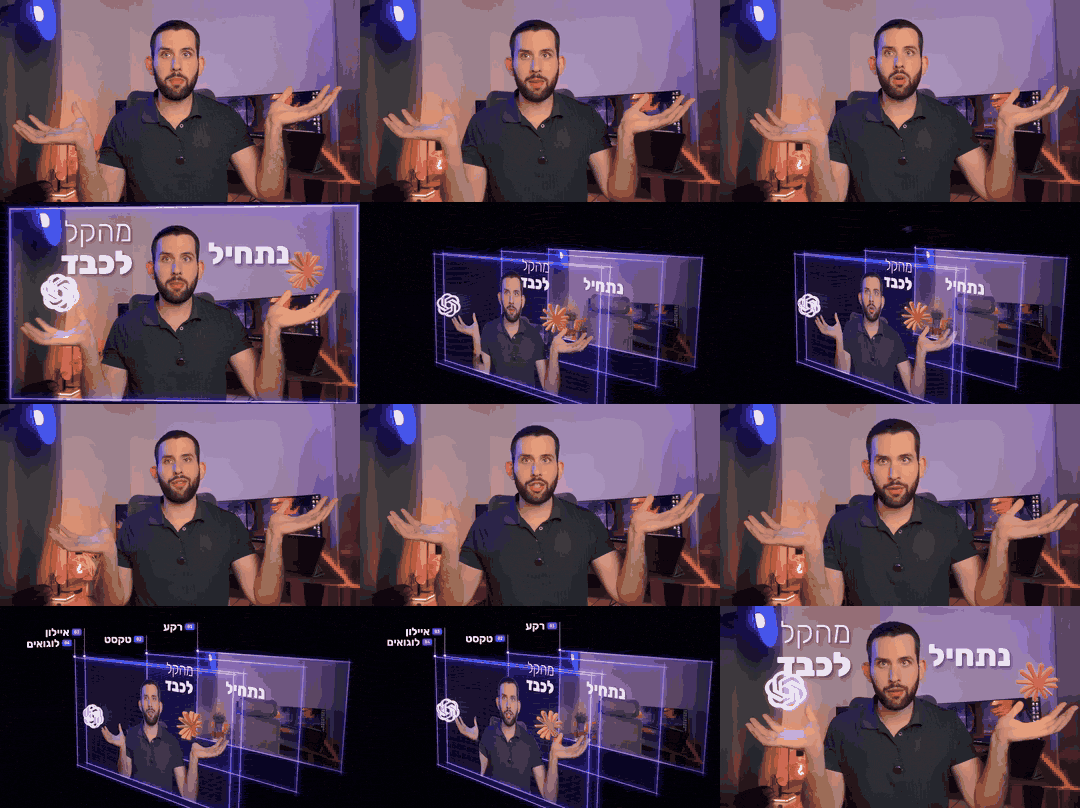
בסרטון אמרתי "שהסצנה תתפרק בתלת ממד כדי שנראה את כל השכבות שיש בפריים", וכמה שניות אחר כך "תאחד את השכבות".
להצגת הפרומפט
ההוראות כאן מחליפות את ראיון הפתיחה של HyperFrames, אז אל תריץ אותו.
<קלט>
תשאל אותי על ארבעה דברים:
- הסרטון, והמילים שעליהן הסצנה מתפרקת ומתאחדת.
- צילום של החדר הריק, בלי אף אחד, מאותה מצלמה באותו מקום (מספיקות 3 שניות לפני או אחרי הצילום).
- אם יש על הקיר טקסט או גרפיקה שהוספנו, ואם יש אפקטים שמרחפים לפניי.
- צבע ההדגשה של המותג שלי.
</קלט>

<כיוון>
על המילה שבחרתי, קו אור דק מקיף את הפריים, ואז השכבות נפרדות זו מזו בעומק.
השכבה הכי אחורית היא החדר הריק, לפניה הטקסט או הגרפיקה שעל הקיר, אחריהם אני בלי הרקע, והאפקטים הכי קרובים למצלמה.
אם אין על הקיר טקסט או שאין אפקטים לפניי, השכבה הזאת לא נבנית ואין לה שם.
המצלמה מסתובבת בתנועת קפיץ למבט מהצד ומלמעלה, כך שרואים שהשכבות הן לוחות נפרדים במרחק זה מזה.
כל שכבה מקבלת מסגרת של קו אור דק, ושם קצר בעברית ליד הפינה שלה, עם נקודה וקו דק שמוביל אליה.
השמות נכנסים אחד אחרי השני, מהשכבה האחורית לקדמית.
על מילת האיחוד כל השכבות והמצלמה חוזרות יחד, על אותו קפיץ, ונוחתות בדיוק בתמונה המקורית בלי שום הבדל.
</כיוון>

<בנייה>
1. אם אין צילום של החדר הריק, תראה לי מודל לעריכת תמונה ואת המחיר שלו, ואחרי האישור תיצור איתו את החדר מפריים אחד ותדביק את התוצאה רק באזור של הגוף, שהוא האיחוד של הגוף מכל הפריימים בסצנה ועוד כמה פיקסלים סביבו, כך ששאר החדר נשאר אמיתי.
2. את הגוף שלי בלי הרקע תוציא עם `npx hyperframes remove-background <הסרטון> -o cutout.webm --quality best`, ותבדוק אותו על רקע ירוק לפני הבנייה, כי נשארים בו לפעמים חלקים מהכיסא או מהמסך.
3. את הסצנה תבנה בקומפוזיציה של HyperFrames עם three.js: כל שכבה היא משטח בגודל הפריים, וכשהמצלמה במקום שלה הם מכסים אותו בדיוק.
4. העומק בזמן הפירוק, ביחס לרוחב הפריים: בערך 0.83 מהרוחב אחורה לחדר, 0.42 לקיר, 0 לי ו-0.1 קדימה לאפקטים.
5. כל שכבה נפרדת על קפיץ משלה, עם הפרש קטן ביניהן (עד 0.12 שנייה), והמצלמה מסתובבת לזווית של בערך 40 מעלות לצד ו-9 מעלות מלמעלה ומתרחקת בערך פי 1.4, כדי שכל השכבות והשמות יישארו בתוך הפריים.
6. השמות מצוירים בשכבה שטוחה מעל התלת ממד, במיקום שמחושב מהפינה של כל שכבה, והקווים שמובילים אליהם באורכים שונים לסירוגין, כדי ששני שמות לא יתנגשו.
7. ברגע הפירוק הסרטון המקורי נמצא על המישור שלי ונעלם בהדרגה, ובשליש האחרון של האיחוד הוא חוזר אליו בהדרגה, כדי שהמעבר בין התמונה הרגילה לשכבות לא יקפוץ.
8. תבחר קפיץ שנרגע לפני סוף האיחוד, ובסוף כל ערך נכפה בדיוק למקום שלו, כך שהכפייה מזיזה פחות מפיקסל ואין קפיצה כשהסרטון הרגיל חוזר.
9. כל פריים מחושב רק מהזמן, והכל חוזר למצב רגיל מיד אחרי האיחוד.
</בנייה>

<מלכודות>
סרטון שמוצג בתוך three.js מקבל `texture.needsUpdate = true` בכל פריים ו-`texture.colorSpace = THREE.SRGBColorSpace`, אחרת הוא לא מופיע או יוצא דהוי.
אל תכהה את החדר ואל תוסיף לו צבע, כי זה נראה עכור.
</מלכודות>

<התחלה>
תשאל אותי על הקלט, ותראה לי את צילום החדר הריק ליד פריים מהסרטון.
אחרי שאישרתי, תראה לי ארבעה פריימים (רגע הפירוק, השיא, השמות והנחיתה), ורק אז תרנדר את הקטע מעותק זמני וקצר של הקומפוזיציה ב-540 על 960 (או 960 על 540), כי ל-`npx hyperframes render` אין דגל לטווח זמן או להקטנה.
</התחלה>
כשאתם מצלמים, תצלמו גם 3 שניות של החדר הריק מאותה מצלמה ובאותו מקום. בלי הצילום הזה קלוד ממלא את החדר שמאחוריכם עם מודל לעריכת תמונה ב-fal, וזה עולה כסף (במודל שאני השתמשתי בו, 15 סנט לתמונה).
אתם עוברים למסגרת עגולה, ולידכם מוצר בתלת ממד מתפרק לחלקים עם הסברים בעברית
כשאתם מסבירים על מוצר, הצופים רוצים לראות גם אתכם וגם אותו. הסרטון שלכם מתכווץ לעיגול בצד אחד של המסך, ובצד השני מרחף מוצר בתלת ממד. על המילה שבחרתם הוא מתפרק לחלקים האמיתיים שלו, כל חלק מרכזי מקבל תווית בעברית, ואחר כך הכל מתרכב חזרה והעיגול נפתח למסך מלא.
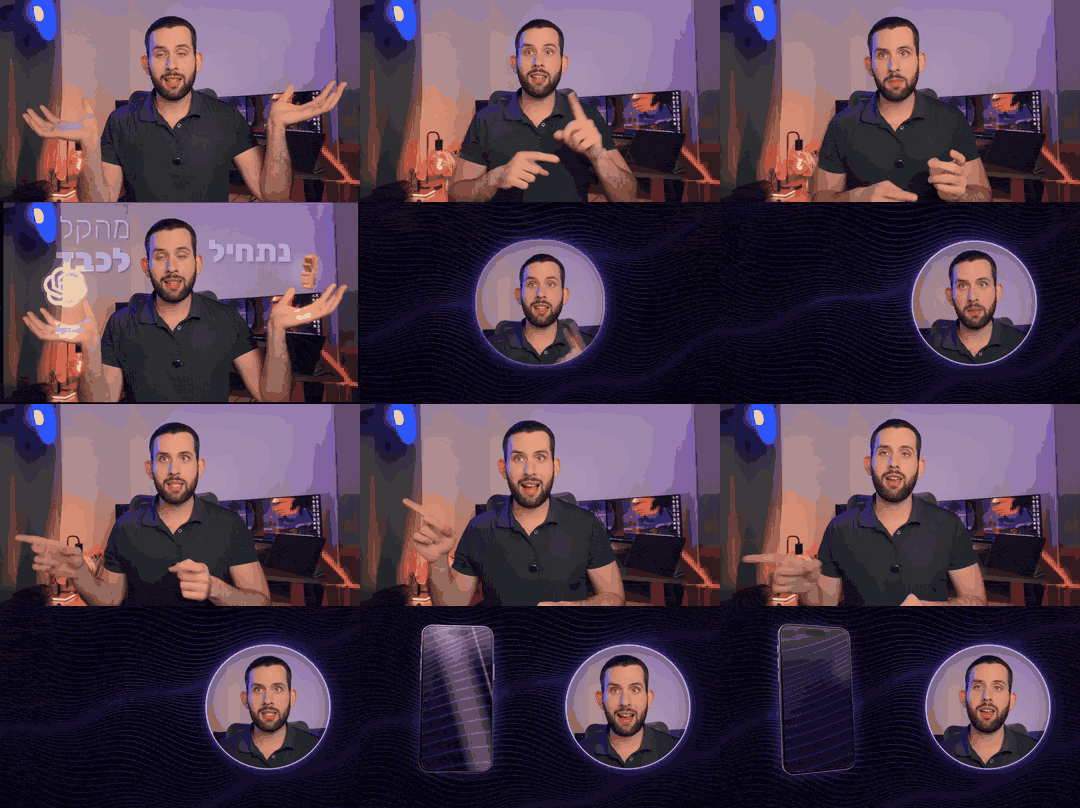
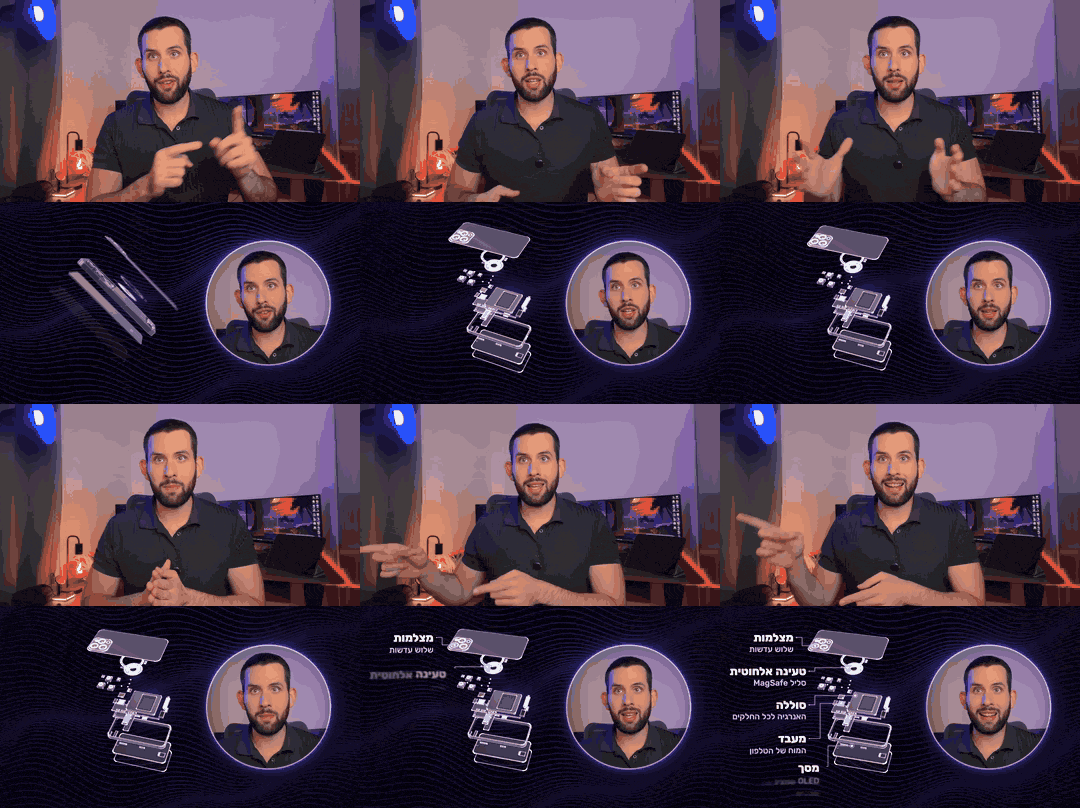
אצלי זה היה אייפון שהתפרק ל-31 חלקים אמיתיים, עם הסבר בעברית על 5 החלקים המרכזיים.
להצגת הפרומפט
ההוראות כאן מחליפות את ראיון הפתיחה של HyperFrames, אז אל תריץ אותו.
<קלט>
תשאל אותי על חמישה דברים:
- הסרטון, אם הוא לאורך (9:16) או לרוחב (16:9), ובאיזה צד של המסך יהיה העיגול שלי.
- צבע רקע כהה, צבע הדגשה ופונט עברי של המותג שלי.
- המוצר, ואם יש לי קובץ תלת ממד שלו (GLB), כי אחרת תבנה אותו מצורות פשוטות לפי המידות האמיתיות.
- על אילו חלקים לשים תוויות, או שתציע 4 עד 6 חלקים מרכזיים ומשפט הסבר קצר לכל אחד.
- המילים שעליהן קורה כל שלב: המסגרת נסגרת, המוצר נכנס, מתפרק, מתרכב, והסרטון שלי חוזר למסך מלא.
</קלט>

<כיוון>
על המילה הראשונה, הקצוות של הפריים נמשכים פנימה על קפיצים רכים, הסרטון הופך לעיגול במרכז, ואז העיגול זז לצד שבחרתי.
סביב העיגול קו אור דק עם זוהר עדין בצבע ההדגשה, וצל רך מתחתיו.
מאחורי העיגול רקע כהה בצבעי המותג שלי, שזז לאט.
בחצי השני המוצר נכנס מלמטה על קפיץ, נעצר, ומרחף לאט עם סיבוב איטי של עד 25 מעלות לכל צד.
על המילה של הפירוק הוא מסתובב לזווית מאחור ומהצד, והחלקים נפרדים לאורך ציר העומק, כל אחד על קפיץ משלו עם הפרש קטן.
החלקים מצוירים בקווים דקים ובהירים עם זוהר, בסגנון של אקספליינר דוקומנטרי.
התוויות נכנסות אחת אחרי השנייה: נקודה על החלק, קו דק שמוביל אליה, שם החלק ושורה אחת של הסבר, בעברית ובגודל של לפחות 44 פיקסלים, בפריים של 1080 על 1920 או של 1920 על 1080.
על המילה של ההרכבה התוויות נאספות, החלקים חוזרים למקום בסדר הפוך ונוחתים בנקישה קטנה, והמוצר מסתובב חזרה אליי שלם.
בסוף המוצר יוצא מהמסך, ורק אחר כך העיגול נפתח חזרה לפריים מלא, דרך מלבן מעוגל, ונוחת בדיוק בתמונה המקורית.
</כיוון>

<בנייה>
1. תחפש את רשימת החלקים האמיתית של המוצר ממקור אמיתי, כמו מדריך פירוק, ותראה לי אותה עם המקור.
2. את המוצר תבנה ב-three.js במידות אמיתיות במילימטרים, ותגדיל אותו כך שימלא את החצי שלו במסך עם שוליים נדיבים (בסרטון לרוחב זה בערך 0.6 מגובה הפריים).
3. אם ב-GLB כל המוצר הוא רשת אחת, אי אפשר לפרק אותו, ואז תבנה את החלקים מצורות פשוטות לפי המידות האמיתיות.
4. את העיגול תחתוך על עטיפה שמסביב ל-`<video>` ולא על ה-`<video>` עצמו, כי ברינדור HyperFrames מחליף אותו בתמונה, והעיגול אף פעם לא יוצא מגבולות הסרטון המקורי, כך שקצה של הפריים לא נראה בשום רגע.
5. את התוויות תצייר בשכבה שטוחה מעל התלת ממד, במיקום שמחושב מהנקודה של כל חלק, והקווים באורכים שונים לסירוגין כדי ששתי תוויות לא יתנגשו.
6. הכל בקומפוזיציה של HyperFrames, כשכל פריים מחושב רק מהזמן.
</בנייה>

<מלכודות>
חלק שלא קיים במוצר האמיתי, או מספר שלא נבדק, לא עולים למסך.
תווית לא עוברת על העיגול ולא על תווית אחרת.
אם הסרטון מוצג בתוך three.js, הוא מקבל `texture.needsUpdate = true` בכל פריים ו-`texture.colorSpace = THREE.SRGBColorSpace`, אחרת הוא לא מופיע או יוצא דהוי.
</מלכודות>

<התחלה>
תשאל אותי על הקלט, ותראה לי את רשימת החלקים ואת הטקסט של התוויות לאישור.
אחרי שאישרתי, תראה לי פריים מכל שלב (עיגול, מוצר שלם, פירוק, תוויות, הרכבה, חזרה), ורק אז תרנדר את הקטע מעותק זמני וקצר של הקומפוזיציה ב-540 על 960 (או 960 על 540), כי ל-`npx hyperframes render` אין דגל לטווח זמן או להקטנה.
</התחלה>
חלק או מספר שלא נבדקו מול מקור אמיתי לא עולים למסך, ולכן קלוד מחפש קודם רשימת חלקים אמיתית של המוצר ומראה לכם אותה לאישור.
הסרטונים הכי נצפים שלכם מרחפים ומסתובבים סביבכם
יש לכם סרטונים שכבר הצליחו? זו ההוכחה הכי טובה שאפשר לשים על המסך. הסרטונים הופכים לכרטיסים קטנים שמתנגנים, עולים לקשת מעל הראש ואז מסתובבים במסלול סביבכם, חצי מאחוריכם וחצי מלפניכם, כך שזה נראה כאילו הם באמת בחדר איתכם.
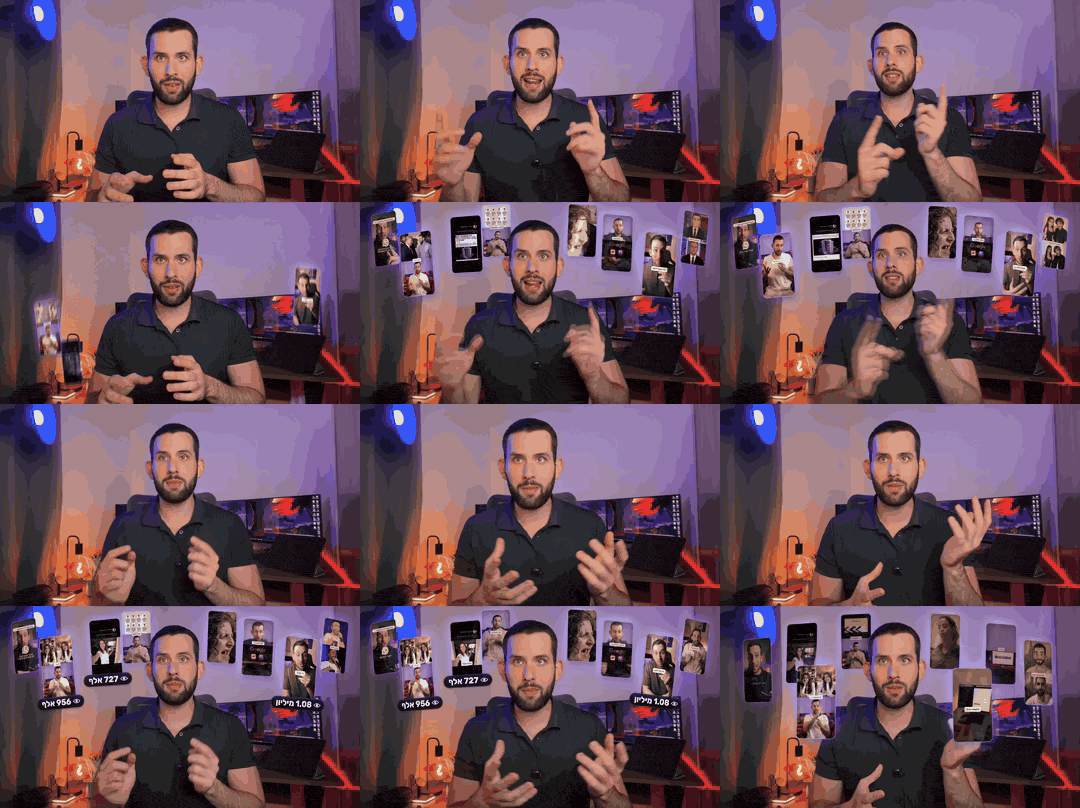
אצלי אלה היו 8 הרילס הכי נצפים שלי, והם עלו מעליי על המילים "ותשים מעלי את כל הסרטונים הכי נצפים שלי".
להצגת הפרומפט
ההוראות כאן מחליפות את ראיון הפתיחה של HyperFrames, אז אל תריץ אותו.
<קלט>
תשאל אותי על שלושה דברים:
- הסרטון, והמילים שעליהן הכרטיסים עולים, מרחפים, מתחילים להסתובב ועפים החוצה.
- 6 עד 8 סרטונים שלי בתיקייה, עם מספר בתחילת השם לפי הסדר מהנצפה ביותר.
- אם להציג מספר צפיות, ואז את המספרים האמיתיים לכל סרטון.
</קלט>

<כיוון>
כל סרטון הוא כרטיס לאורך עם פינות מעוגלות, שמתנגן בלי קול.
על המילה הראשונה הכרטיסים עולים מהקצוות של המסך ונעמדים בקשת מעל הראש ולצדדים, כולם מאחוריי.
על המילה של הריחוף הם מרחפים קצת יותר, בתנועה איטית וקטנה.
על המילה של הסיבוב הקשת יורדת למסלול נטוי סביבי, והמסלול מאיץ: החצי הקרוב עובר מלפניי והחצי הרחוק מאחוריי.
קו אור דק וחלש מצייר את המסלול.
אם ביקשתי, רק שלושת הסרטונים הכי נצפים מקבלים תווית קטנה עם אייקון של עין ומספר הצפיות האמיתי.
ביציאה הכרטיסים עפים החוצה מהמסך.
</כיוון>

<בנייה>
1. תפריד אותי מהרקע עם `npx hyperframes remove-background <הסרטון> -o cutout.webm --quality best`.
2. תמצא את הפנים בכל פריים עם `FaceDetector` של MediaPipe, כדי שמרכז המסלול יזוז איתי והכרטיסים לא יעלו על הפנים, ואת MediaPipe תתקין בתוך venv עם `pip install mediapipe==0.10.35`, כי הגרסה האחרונה ב-pip קורסת ב-Mac.
3. מכל סרטון שלי תוציא פריימים קטנים (רוחב של בערך 360 פיקסלים) ותטען אותם כתמונות, כי שמונה סרטונים שמתנגנים יחד בדפדפן כבדים מדי, ואם יש יותר מכמה מאות פריימים, תאחד את הפריימים של כל סרטון לגיליון אחד בקצב של 15 פריימים לשנייה.
4. את המסלול תבנה ב-three.js בקומפוזיציה של HyperFrames, עם שלוש שכבות: הכרטיסים שמאחוריי, אני בלי הרקע, והכרטיסים שלפניי.
5. כרטיס עובר משכבה לשכבה רק כשהוא בקצה הצדדי של המסלול, רחוק ממני, כי מעבר מול הגוף נראה כמו כרטיס שחותך אותי.
6. כל פריים מחושב רק מהזמן, והכרטיסים נכנסים בקפיצים בלי קפיצה גדולה מעבר ליעד.
</בנייה>

<מלכודות>
מספר צפיות שלא נתתי לך לא עולה למסך.
סרטון שמוצג בתוך three.js, כמו הגוף שלי בלי הרקע, מקבל `texture.needsUpdate = true` בכל פריים ו-`texture.colorSpace = THREE.SRGBColorSpace`, אחרת הוא לא מופיע או יוצא דהוי.
</מלכודות>

<התחלה>
תשאל אותי על הקלט, ותראה לי ארבעה פריימים: הקשת, הריחוף, המסלול כשכרטיס עובר מלפניי, והיציאה.
אחרי שאישרתי, תרנדר את הקטע מעותק זמני וקצר של הקומפוזיציה ב-540 על 960 (או 960 על 540), כי ל-`npx hyperframes render` אין דגל לטווח זמן או להקטנה.
</התחלה>
תשימו מספר בתחילת השם של כל קובץ לפי הסדר מהנצפה ביותר, כי מהקבצים עצמם קלוד לא יכול לדעת מה נצפה יותר.
זום קפיצי קטן נכנס בדיוק על המילה החשובה בכל משפט
לא כל סרטון צריך תלת ממד. לפעמים מספיק שהתמונה תזוז ברגע הנכון, כדי שדיבור מול מצלמה סטטית לא ישעמם. בכל משפט יש מילה אחת שהכי חשובה, וקלוד מקרב עליה את התמונה ב-10 עד 15 אחוז בתנועת קפיץ, בדיוק כשהיא נאמרת. מרכז הזום תמיד על הפנים שלכם, והוא מתאפס בחיתוך הבא.
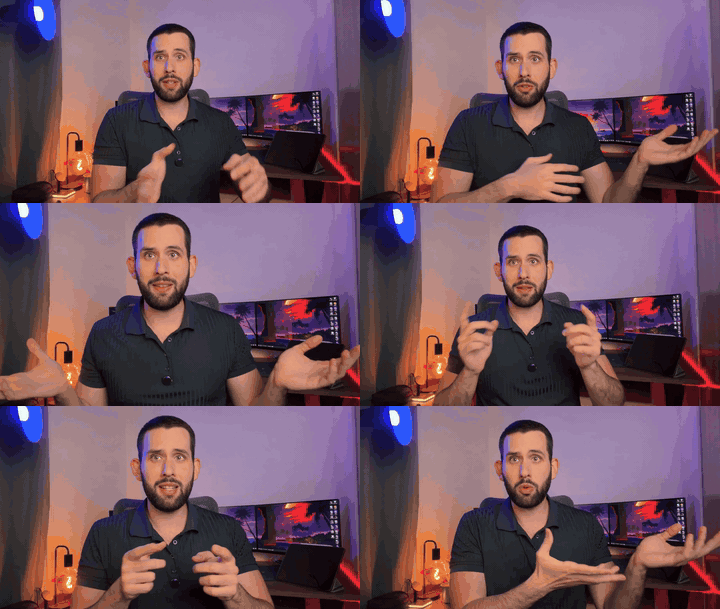
בפתיחה של 7 שניות מהסרטון שלי קלוד בחר את "קלוד", "נבדוק" ו"אותו", ובמשפט האחרון ויתר על זום ושם רק דחיפה איטית של 3 אחוז.
להצגת הפרומפט
ההוראות כאן מחליפות את ראיון הפתיחה של HyperFrames, אז אל תריץ אותו.
תתמלל את הסרטון עם זמן לכל מילה, בעזרת `npx hyperframes transcribe <הקובץ> --language he --model large-v3`, ותבחר בכל משפט לכל היותר מילה אחת, הכי חזקה, כדי שהזום יישאר מיוחד.
תראה לי את רשימת המילים עם הזמנים, ותחכה לאישור לפני שאתה בונה.
על כל מילה כזאת יש זום פנימה של 10 עד 15 אחוז, בתנועת קפיץ שמתחילה עם תחילת המילה, מהירה בהתחלה ונעצרת בעדינות בלי לעבור את היעד.
לקפיץ הזה תשתמש ב-ease `p => (1-(1+7*p)*Math.exp(-7*p)) / (1-8*Math.exp(-7))`, כי ב-GSAP אין כזה מובנה.
מרכז הזום הוא הפנים שלי, כך שהן אף פעם לא יוצאות מהפריים, והוא נכתב באחוזים מהפריים ולא בפיקסלים.
את הפנים תמצא עם `FaceDetector` של MediaPipe, שתתקין בתוך venv עם `pip install mediapipe==0.10.35` כי הגרסה האחרונה קורסת ב-Mac.
בכל פריים תבחר את הזיהוי עם הציון הכי גבוה בחצי העליון של הפריים ותחליק את המסלול, כי ידיים מזוהות לפעמים כפנים.
הזום נשאר עד החיתוך הבא וחוזר שם ל-100 אחוז בבת אחת, ואם אין חיתוך עד המשפט הבא, הוא חוזר במילה הראשונה של המשפט הבא.
במשפט ארוך מותרת דחיפה איטית פנימה של 2 עד 4 אחוז, ולא יותר.
הסרטון מקבל `data-has-audio="true"` בלי `muted`, כדי שהקול יישאר.
תעבוד מהקובץ ברזולוציה המקורית, ואם הוא לא גדול מהפלט לפחות ב-15 אחוז, תגיד לי שהזום יטשטש.
קודם תרנדר 10 שניות מעותק זמני של הפרויקט ב-540 על 960 (או 960 על 540), כי ל-`npx hyperframes render` אין דגל לטווח זמן או להקטנה, ואת כל הסרטון רק אחרי שאישרתי.
זום של 15 אחוז על סרטון של 1080 מרכך את התמונה, אז אם אתם יודעים מראש שתעשו זומים, תצלמו ב-4K, ויהיו לקלוד מספיק פיקסלים להתקרב אליהם.
בירולים שקלוד מוסיף לסרטון, כולל קליפ AI עם הפנים שלכם
בירול הוא קליפ שנכנס מעל הדיבור ומראה את מה שאתם אומרים באותו רגע, ובלעדיו גם הסבר מעולה מתחיל להרגיש כמו הרצאה. קלוד יודע לבנות בירול כאנימציה, לייצר אותו כקליפ AI עם הפנים שלכם, וגם להגיד לכם איפה בכלל צריך אחד.
קלוד בונה אנימציה על רקע שקוף, ואתם מניחים אותה מעל הסרטון
לפעמים כל מה שהמשפט צריך זה מילה או אייקון שקופצים ליד הראש שלכם. בבירול כזה יש רק אלמנטים פשוטים שזזים, כמו מילה או שתיים, אייקון או צורה, בלי רקע. קלוד מוציא אותם כקובץ MOV שקוף שמניחים מעל הסרטון בתוכנת העריכה, וגם כ-MP4 על הצבע של המותג, למקרה שהתוכנה שלכם לא קוראת קובץ שקוף.
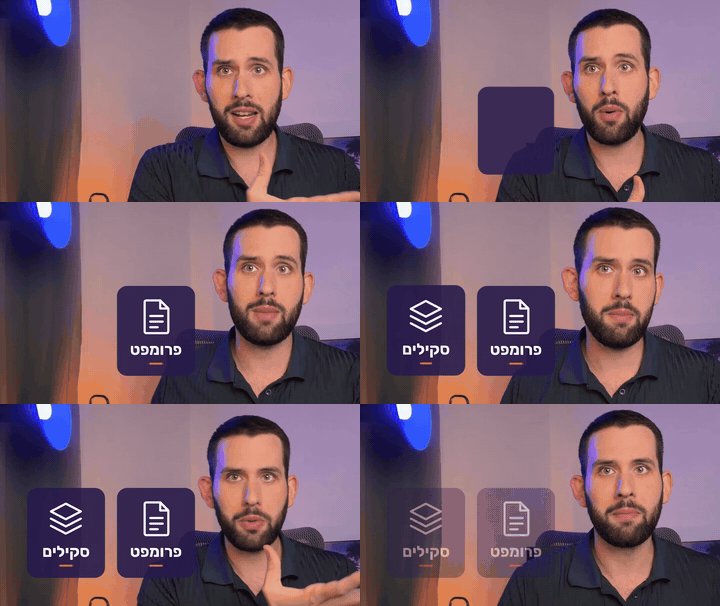
בבדיקה על הסרטון שלי קלוד בנה שני כרטיסים קטנים בצד המסך, "פרומפט" ו"סקילים", וכל אחד נכנס בדיוק כשאמרתי את המילה.
להצגת הפרומפט
ההוראות כאן מחליפות את ראיון הפתיחה של HyperFrames, אז אל תריץ אותו.
<קלט>
תשאל אותי על ארבעה דברים:
- המשפט שהאנימציה מלווה, או הסרטון, ואז תתמלל אותו בעצמך.
- צבע המותג שלי ופונט עברי (ברירת המחדל Rubik).
- הגודל, 1080 על 1920 לרילס או 1920 על 1080 ליוטיוב.
- איפה בפריים יושבים הפנים שלי והכתוביות, כדי שהאנימציה לא תעלה עליהם.
</קלט>

<כיוון>
האנימציה מינימלית ככל האפשר, עם מילה או שתיים בעברית, אייקון בקו אחד וצורות פשוטות.
בלי רקע, בלי עיטורים, ובלי משפט שחוזר על מה שנאמר בסרטון.
דברים שמניתי באותה נשימה נכנסים לסצנה אחת שמצטברת, ולא לקליפים נפרדים.
המשטחים כמעט אטומים, 85 עד 90 אחוז, כי שקיפות של 50 עד 70 אחוז נראית דהויה על וידאו אמיתי.
הטקסט והאייקונים עצמם אטומים לגמרי.
כל אלמנט נכנס בתנועת קפיץ ואז נשאר במקום, בלי ריחוף או פעימה שלא נגמרים.
כל הטקסט בעברית, Rubik, עם ריווח אותיות של כמעט אפס.
שוליים נדיבים, ובפורמט לאורך הקצה העליון של האלמנטים לא מעל y 300, כי הממשק של הרשתות מכסה את החלק העליון.
</כיוון>

<בנייה>
1. קומפוזיציה של HyperFrames בלי שום רקע, כשגם ה-html וגם ה-body שקופים.
2. רינדור שקוף עם `npx hyperframes render <התיקייה> --format mov --output clip.mov`, שמוציא ProRes 4444 עם שקיפות.
3. תבדוק עם `ffprobe -show_entries stream=pix_fmt` שהפורמט מתחיל ב-yuva.
4. תוכיח שהשקיפות עובדת: תניח את הקליפ מעל צבע ירוק מלא באותו גודל של הקליפ, עם `ffmpeg -f lavfi -i color=c=0x1E7A46:s=<רוחב>x<גובה>:d=<משך> -i clip.mov -filter_complex "[0][1]overlay=shortest=1" -ss <זמן> -frames:v 1 test.png`, ותסתכל שהרקע נשאר ירוק.
5. בנוסף תוציא MP4 של אותה אנימציה על רקע בצבע המותג, למי שהתוכנה שלו לא קוראת MOV שקוף: `ffmpeg -f lavfi -i color=c=<צבע>:s=<רוחב>x<גובה>:r=30:d=<משך> -i clip.mov -filter_complex "[0][1]overlay=shortest=1,format=yuv420p" -c:v libx264 -crf 16 clip-brand.mp4`.
6. אם האלמנטים עצמם בצבע המותג, הרקע של ה-MP4 יהיה בגוון כהה יותר של המותג, כדי שהצורות לא ייעלמו.
</בנייה>

<מלכודות>
טקסט עם גרדיאנט בתוך האותיות יוצא שקוף לגמרי ברינדור, ולכן משתמשים בצבע מלא עם זוהר מאחורי האותיות.
צל או הכהיה בפינות שיושבים מעל האלמנטים הופכים לבן לאפור, ולכן לבן צריך להימדד בערך 255 בפריים המרונדר.
לא לשים `dir="rtl"` על תגית ה-html, כי הרינדור יוצא שחור.
</מלכודות>

<התחלה>
תשאל אותי על הקלט, ולפני שאתה מרנדר תצלם פריים מכל שלב של האנימציה עם `npx hyperframes snapshot --at <זמנים> --no-end` ותראה לי אותם מונחים מעל צבע מלא.
</התחלה>
לפני שאתם מכניסים את הקובץ לתוכנת העריכה, תבקשו מקלוד להראות לכם אותו מונח מעל צבע ירוק מלא. אצלי קובץ שקוף אחד יצא בלי שקיפות למרות שהתיעוד מבטיח אותה, ורק הירוק תפס את זה. ואם בא לכם אנימציות מלאות ברמה של סטודיו, יש לי 9 פרומפטים מוכנים לאנימציות עם קלוד.
קלוד מייצר קליפ AI שבו אתם מופיעים במקום אחר, עם הפנים האמיתיות שלכם
ומה אם הבירול צריך להראות אתכם במקום שבכלל לא צילמתם בו? קלוד לוקח ארבעה פריימים חדים מהסרטון שלכם ושולח אותם ל-fal.ai, פלטפורמה עם המון מודלים ליצירת תמונות וסרטונים. שם הוא יוצר פריים פתיחה בסצנה חדשה ומנפיש אותו במודל שמקבל פנים אמיתיות כרפרנס. ככה הפנים נשארות שלכם לאורך רוב הקליפ, ואם הן מתחילות לזוז בסוף, קלוד מציע לחתוך לפני הרגע הזה. הקליפ יוצא בלי טקסט ובלי מוזיקה, כדי שתשימו מעליו את הקול שלכם.
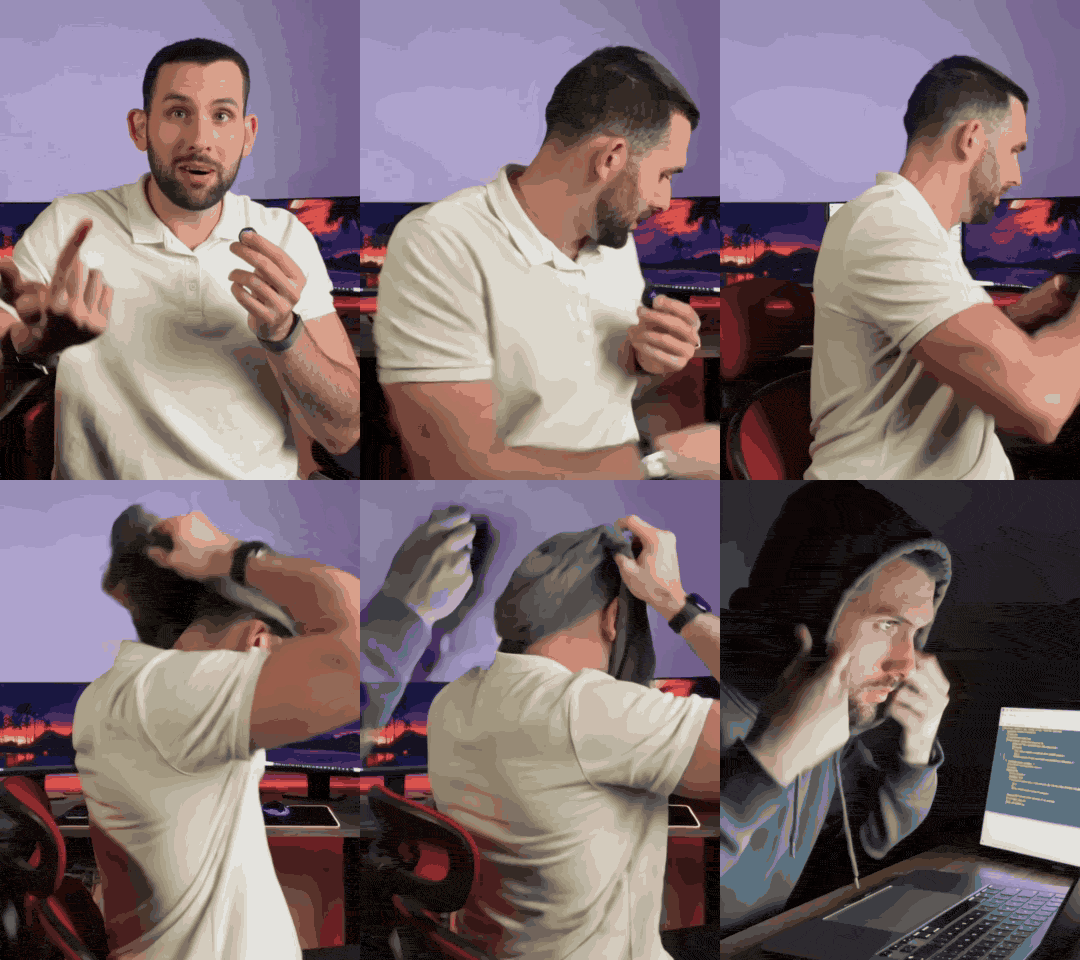
הפרומפט בודק לבד אם fal מחובר אצלכם, ואם לא, קלוד מחבר אותו ומבקש מכם רק להתחבר עם החשבון שלכם. קליפ של 5 שניות עם הפנים שלכם, כולל שתי גרסאות של פריים הפתיחה, יוצא בערך דולר. איך מחברים את fal ומטעינים בו ארנק, תמצאו בפרק על החיבורים למטה.
בריל אחד יצא לי ככה קליפ של 6 שניות עם הקפוצ'ון, ובריל אחר קליפ שבו אני נוהג עם שתי הידיים על ההגה ומחייך.
להצגת הפרומפט
<קלט>
תשאל אותי על ארבעה דברים:
- הסרטון שממנו לוקחים את הפנים שלי, או תמונות חדות שלי מקדימה ומהצד.
- הסצנה, כלומר איפה הקליפ מתרחש, מה קורה בו ומה הבגדים שלי.
- האורך (בדרך כלל 5 שניות) והיחס, 9:16 או 16:9.
- אם מי שבסרטון גבר או אישה, כדי שהפרומפטים באנגלית ייכתבו נכון.
</קלט>

<כיוון>
הקליפ נראה כמו צילום טלפון אמיתי עם אור טבעי וצבעים אמיתיים, ואין בו מראה קולנועי.
הפנים שלי נשארות הפנים שלי מהפריים הראשון ועד האחרון.
חיוך רגוע במקום צחוק גדול.
בלי טקסט, בלי כתוביות, בלי מוזיקה ובלי קול בתוך הקליפ.
</כיוון>

<בנייה>
1. תבדוק ש-fal מחובר אליך, ואם לא, תריץ בעצמך `claude mcp add --transport http --scope user fal https://mcp.fal.ai/mcp-relay`, ואז תגיד לי לכתוב `/mcp`, לבחור fal ולהתחבר עם החשבון שלי, ושהתשלום יורד מארנק שטוענים מראש ב-fal. אם fal לא מופיע שם, תגיד לי לסגור ולפתוח את קלוד קוד.
2. תוציא מהסרטון 4 פריימים חדים, אחד מקדימה ושלושה מזוויות קצת שונות (אחד מהם עם חיוך), ותראה לי אותם לאישור.
3. את 4 הפריימים תעלה ל-fal עם `upload_file`, כי המודלים מקבלים רק כתובות.
4. תמצא ב-fal מודל שמייצר וידאו מתמונה ומקבל גם פריים פתיחה וגם פנים אמיתיות כרפרנס, כי חלק מהמודלים חוסמים פנים אמיתיות.
5. תבדוק ב-fal את המחיר של מודל הווידאו ושל מודל התמונה, ותראה לי כמה תעלה הרצה לפני שאתה מריץ (קליפ של 5 שניות עם רפרנס לפנים יוצא בערך דולר, כולל פריימי הפתיחה).
6. פריים הפתיחה נוצר במודל לעריכת תמונה ב-fal, מהפריים שלי מקדימה, עם הסצנה החדשה, עם `aspect_ratio` של היחס שבחרתי (היחס של הקליפ נקבע לפי פריים הפתיחה), ועם המשפט `Keep his exact face and copy his real proportions, do not exaggerate any feature`.
7. בסוף הפרומפט של התמונה `Vertical 9:16 photo shot on an iPhone main camera, natural daylight, realistic colours, no colour grade, visible skin texture, no retouching, no text, no logos, no watermark`, וב-16:9 תכתוב `Horizontal 16:9 photo` במקום `Vertical 9:16 photo`.
8. תייצר שתי גרסאות של פריים הפתיחה ותיתן לי לבחור.
9. את הסרטון תייצר מפריים הפתיחה, עם 4 הפריימים האמיתיים כרפרנס לפנים (הפריים מקדימה ראשון), ובלי קול: אם יש הגדרה כמו `generate_audio`, תכבה אותה, כי אצל חלק מהמודלים היא דלוקה כברירת מחדל.
10. אם המודל קורא לרפרנס בשם, כמו `@Element1`, תוסיף לפרומפט `His face stays exactly the face of @Element1 the whole time.`
11. בפעולה עצמה תכתוב `smiling warmly` ולא `laughing`, ותסיים את הפרומפט ב-`Handheld iPhone footage, realistic, natural light, no cinematic grading. No subtitles. No text. No music.`
12. אם המודל מקבל רשימת דברים שאסור שיופיעו, תכתוב בה `face morphing, different person, deformed hands, extra fingers, cinematic colour grading, subtitles, watermark`.
13. אחרי הג'נרוט תוציא 6 פריימים לאורך הקליפ ותשווה את הפנים לרפרנסים, ואם הפנים זזות בסוף, תציע לחתוך לפני הרגע הזה.
14. בסוף תגדיל ל-1080 על 1920 (או 1920 על 1080) עם `scale=<רוחב>:<גובה>:force_original_aspect_ratio=increase:flags=lanczos,crop=<רוחב>:<גובה>`, תקודד ב-h264 עם crf 16 ותמסור בלי קול.
</בנייה>

<מלכודות>
רשימה של תווי פנים בפרומפט, כמו "פנים ארוכות" או "מצח גבוה", יוצאת מוגזמת בתוצאה.
מה שאסור שיופיע נכתב במפורש בפרומפט, למשל `no phone in his hands`, אחרת המודל מוסיף אותו מעצמו.
הרצה אחת בכל פעם, כי כל הרצה יורדת מהארנק.
</מלכודות>

<התחלה>
תשאל אותי על הקלט, תבדוק שהחיבור ל-fal עובד, ותראה לי את 4 הפריימים, את המודל שבחרת, את המחיר ואת הפרומפטים לפני שאתה מייצר משהו.
</התחלה>
בגרסה הראשונה צחוק גדול עיוות לי את הפנים, ומאז הפרומפט כותב "smiling warmly" (חיוך חם) במקום צחוק.
קלוד מציע איפה לשים בירולים ומה להראות בכל אחד מהם
עכשיו כשיש לכם שתי דרכים לייצר בירולים, נשארת השאלה איפה לשים אותם. על בסיס התמלול קלוד מחזיר טבלה, ובכל שורה יש את הזמן, את המשפט, מה רואים בבירול ומאיפה הוא מגיע (הקלטת מסך שתצלמו, אנימציה שהוא יבנה, קליפ AI או קובץ שכבר יש לכם בתיקייה).
הכלל הוא שאף פעם לא עוברות יותר מ-3 שניות של דיבור בלי בירול, וכל קליפ מראה בדיוק את מה שנאמר באותו משפט. כשאין משהו שמתאים באמת, קלוד כותב "חסר" במקום למלא את החור בקליפ דומה.
להצגת הפרומפט
לפני שאתה מתמלל, תשאל אותי איזה סרטון, ובאיזו תיקייה נמצאים הקבצים שכבר יש לי.
תתמלל את הסרטון עם זמן לכל מילה, בעזרת `npx hyperframes transcribe <הקובץ> --language he --model large-v3`, ותציע לי רשימת בירולים כטבלה.
בכל שורה יהיו זמן ההתחלה והסוף, המשפט, המילה המרכזית והזמן שלה (לפיה נקבעת הכניסה), מה רואים בבירול, ומאיפה הוא מגיע (הקלטת מסך שאצלם, אנימציה שתבנה, קליפ AI, או קובץ שכבר יש בתיקייה).
אף פעם לא יותר מ-3 שניות ברצף של דיבור שלי למצלמה בלי בירול, וזום על הפנים לא נחשב בירול.
כל בירול מראה בדיוק את מה שנאמר באותו משפט, ואם אין משהו שמתאים באמת, תכתוב "חסר" במקום למלא בקליפ דומה.
שורה של "חסר" נספרת כחור בכיסוי, ותסמן אותה כך שאראה איפה חסר לי חומר.
אותו קליפ לא מופיע פעמיים, גם כקטע אחר מאותו קובץ.
הבירול נכנס בתוך המשפט שמזכיר אותו, בערך באמצע הדרך בין תחילת המשפט למילה המרכזית, ואף פעם לא יותר משנייה וחצי לפני המילה.
הקלטות מסך של החשבונות שלי אצלם בעצמי, ובשבילן תכתוב לי מה לצלם, כמה זמן ובאיזה רגע בסרטון, בלי לבנות צילום מסך מזויף.
תראה לי את הטבלה ותחכה לאישור לפני שאתה בונה או מייצר משהו.
אצלי נפסלו בירולים שהתאימו רק בערך למשפט, וגם קליפ שחזר פעמיים, אפילו כשכל הסרטון היה מכוסה.
ככה מחברים לקלוד את Higgsfield ואת fal, ומייצרים וידאו מתוך השיחה
קליפים כמו אלה נוצרים בלי לפתוח עוד אתר ובלי להוריד קבצים ביד. אחרי שמחברים לקלוד כלי כמו היגספילד או fal, הוא מייצר בו תמונות וסרטונים מתוך השיחה ומוריד אותם לתיקייה שלכם. החיבור הזה נקרא connector, ובתכל'ס הוא נותן לקלוד גישה לחשבון שלכם באותו אתר.
מחברים את Higgsfield לקלוד ומייצרים בירול בלי לצאת מהצ'אט
אם אתם כבר מייצרים סרטונים בהיגספילד, אין סיבה לקפוץ כל הזמן בין חלונות. יש שם יותר מ-30 מודלים ליצירת תמונות וסרטונים, וקלוד בוחר את המודל שמתאים לבקשה ובודק כמה קרדיטים הוא יעלה.
ב-claude.ai או באפליקציה של קלוד נכנסים ל-Customize ואז ל-Connectors, לוחצים על הפלוס ובוחרים Add custom connector. כותבים Higgsfield בשם, ומדביקים בשדה של הכתובת את השורה הזאת.
https://mcp.higgsfield.ai/mcpלוחצים Add, ואז Connect, ומתחברים עם החשבון שלכם בהיגספילד. אין צורך במפתח API (סיסמה שתוכנות משתמשות בה כדי להתחבר), ומהרגע הזה הוא מופיע לבד גם בקלוד קוד. אפשר לבדוק עם /mcp, הפקודה שמראה מה מחובר לקלוד.
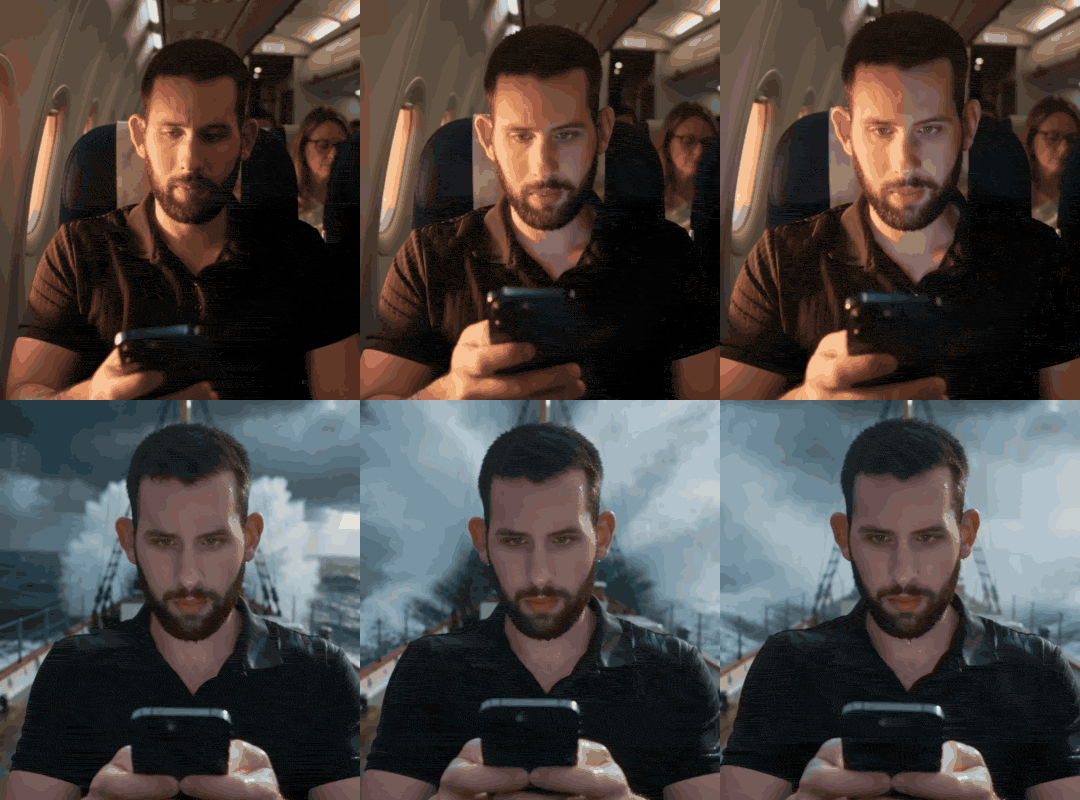
את הקליפ של המטוס והספינה ייצרתי בהיגספילד בג'נרוט אחד של 5 שניות.
להצגת הפרומפט
<קלט>
תשאל אותי מה הקליפ או התמונה צריכים להראות, באיזה משפט בסרטון הם נכנסים, באיזה יחס (9:16 או 16:9) וכמה שניות.
אם הקליפ צריך להראות אותי, תבקש ממני תמונה חדה של הפנים שלי מקדימה ותעלה אותה ל-Higgsfield.
</קלט>

תבדוק ש-Higgsfield מחובר אליך, ואם לא, תסביר לי שב-claude.ai נכנסים ל-Customize ומשם ל-Connectors, לוחצים "+", בוחרים Add custom connector עם הכתובת `https://mcp.higgsfield.ai/mcp` ומתחברים לחשבון Higgsfield, ואז הוא מופיע לבד גם ב-Claude Code, תחת `/mcp`.
החיבור דורש מנוי בתשלום ב-Higgsfield, וכל ג'נרוט יורד מהקרדיטים.
תבדוק את יתרת הקרדיטים שלי, ותמליץ על מודל שמתאים לבקשה.
לפני כל ג'נרוט תבדוק את המחיר עם `get_cost: true`, שלא מריץ שום דבר, ותראה לי את הפרומפט, את המודל, את ההגדרות ואת המחיר בקרדיטים, ותחכה לאישור.
אם אין מספיק קרדיטים, תעצור ותגיד לי כמה חסר, בלי לנסות מודל אחר.
אם הקליפ מראה אותי, תבחר מודל שמקבל תמונת פנים כרפרנס, ותגיד לי מראש שאין הבטחה שהוא יקבל פנים אמיתיות.
הפרומפט באנגלית, נראה כמו צילום טלפון אמיתי באור טבעי, ונגמר ב-`No subtitles. No text. No music.`
בלי קול בקליפ, כי יש לי קריינות, וברירת המחדל מייצרת קול, אז תשלח `generate_audio: false`.
תייצר קליפ אחד בכל פעם, ולא כמה גרסאות במכה.
כשהקליפ מוכן, תוריד אותו לתיקייה, תוציא ממנו 4 פריימים ותבדוק פנים, ידיים וטקסט שהופיע בטעות לפני שאתה מראה לי.
החיבור לקלוד עובד רק עם מנוי בתשלום בהיגספילד, וכל ג'נרוט (יצירה אחת של המודל) יורד מהקרדיטים. קליפ של 5 שניות במודל Seedance 2.5, באיכות 720p, לאורך ובלי קול, עולה 35 קרדיטים, ולכן הפרומפט מבקש מקלוד להראות לכם את המחיר לפני כל ג'נרוט.
מחברים את fal.ai, מטעינים ארנק מראש ומשלמים רק על מה שיצא
לא בא לכם עוד מנוי חודשי? ב-fal אין מנוי חובה. קונים קרדיטים מראש בדשבורד החיובים, וכל תוצאה שיצאה בהצלחה יורדת מהיתרה. על שגיאה של השרת או על זמן המתנה בתור לא משלמים, והקרדיטים שקניתם תקפים לשנה.
את החיבור קלוד עושה בשבילכם. תבקשו ממנו בקלוד קוד להוסיף את השרת של fal בכתובת הזאת, ואחר כך תכתבו /mcp ותתחברו עם החשבון שלכם, בלי מפתח API.
https://mcp.fal.ai/mcp-relayאם fal לא מופיע ב-/mcp, תסגרו את קלוד קוד ותפתחו אותו מחדש באותה תיקייה. ב-claude.ai מוסיפים את fal בדיוק כמו את היגספילד, כ-connector, ומתחברים עם החשבון.
חלק מהמודלים חוסמים פנים אמיתיות, ולכן קלוד בוחר ב-fal מודל שמקבל אותן.
עריכת הקלטות מסך, כולל טשטוש של מיילים ופרטים אישיים
מי שמלמד כלים מקליט את המסך כל הזמן, ושם בדיוק מסתתרים הדברים שהכי מביך לפרסם בטעות, כמו מייל של לקוח או מספר טלפון. קלוד יודע למצוא אותם ולהעלים אותם, ויש עוד דבר אחד שכדאי להגיד לו כשההקלטה מגיעה מ-Screen Studio.
קלוד מוצא ומטשטש מיילים ופרטים אישיים בהקלטת מסך, ובודק שלא נשאר אף אחד
הקלטתם הדגמה ופתאום מופיע על המסך מייל של לקוח או מספר טלפון? קלוד קורא את הטקסט שעל המסך בכל שנייה של ההקלטה, מוצא מיילים, טלפונים וכל פרט שביקשתם להסתיר, ומטשטש אותו בדיוק בזמן שהוא על המסך.
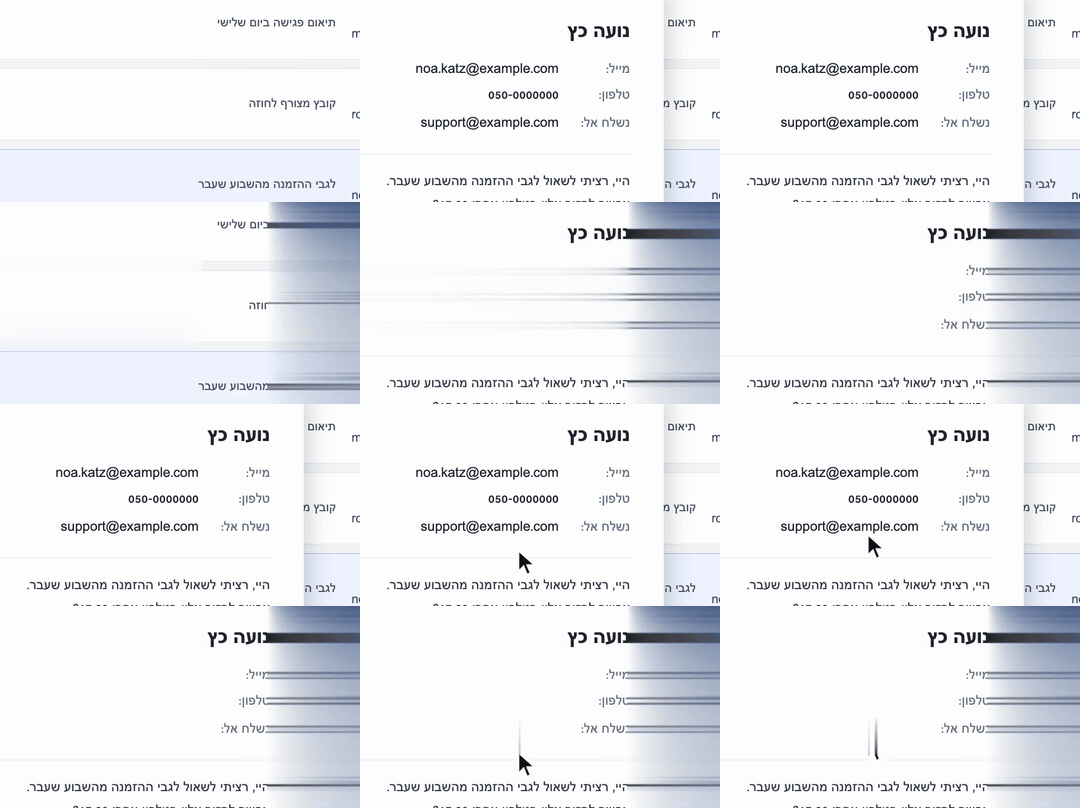
בהקלטה של 20 שניות עם תיבת מייל ומיילים פיקטיביים, קלוד מצא את כל 11 הפרטים, 10 מיילים וטלפון אחד, כולל הודעה קופצת שהייתה על המסך 0.6 שנייה. בבדיקה של כל פריים נשארו עוד 5 פריימים שבהם הטלפון נקרא כשחלונית החליקה פנימה, וקלוד סגר אותם עם אזור טשטוש קבוע לכל זמן החלונית.
להצגת הפרומפט
<קלט>
תשאל אותי על שני דברים:
- איזו הקלטה לבדוק, אם יש בתיקייה יותר מאחת.
- מה להסתיר מעבר למיילים וטלפונים, למשל השם שלי, מספרי חשבון, או מחרוזת שמופיעה בנתיב של תיקייה.
אם עניתי רק "תמשיך", תסתיר מיילים וטלפונים בלבד.
זיהוי הטקסט של Mac לא קורא עברית, אז על כל דבר בעברית תגיד לי שהוא לא יימצא אוטומטית, ואסמן לך איפה הוא ומתי, או שתשתמש בזיהוי טקסט שקורא עברית.
</קלט>

<בנייה>
1. תוציא פריים לכל שנייה עם `ffmpeg -i <ההקלטה> -vf fps=1:round=up frames/%05d.png`, ככה פריים מספר N הוא בדיוק שנייה N-1.
2. תריץ על כל פריים זיהוי טקסט עם מיקום לכל מילה, בכמה תהליכים במקביל שכל אחד כותב לקובץ משלו, ובסוף תחבר אותם לטבלה אחת של מיקום וטקסט.
3. ב-Mac זה Vision של macOS, בסקריפט Swift קטן שמקומפל עם `swiftc -O`, עם `usesLanguageCorrection` כבוי, ציר y הפוך (Vision סופר מלמטה), ומיקום לכל מילה מ-`boundingBox(for:)`.
4. בווינדוס זה Tesseract (`winget install UB-Mannheim.TesseractOCR`, ואז `tesseract <תמונה> <פלט> tsv`, ולעברית חבילת השפה heb), דרך שלא נבדקה.
5. תחפש בטבלה עם regex מיילים, מספרי טלפון ואת כל המחרוזות שנתתי לך, גם כשהן חלק מנתיב או מכתובת, וגם טלפון שנקרא הפוך, כמו 0000000-050, כי בשורה בעברית Vision הופך לפעמים את החלקים.
6. סביב כל ממצא תסרוק שוב ב-5 פריימים לשנייה, משנייה לפניו ועד שנייה אחריו.
7. תאחד רק ממצאים של אותו טקסט שזז פחות מגובה שורה בין שתי דגימות, וטקסט שגולל מקבל אזור קצר לכל דגימה.
8. לכל אזור ריפוד של 8 פיקסלים, ו-0.6 שניות לפני ואחרי (או 1.3 שניות לממצא שנמצא רק בפריים לשנייה).
9. כל אזור נשאר לפחות פיקסל אחד בתוך המסך מכל צד, אחרת delogo נכשל.
10. מכל האזורים תבנה שרשרת אחת של פילטרי `delogo`, כל אחד עם `enable` שמדליק אותו רק בזמן שלו.
11. תרנדר במעבר אחד עם `-c:v libx264 -preset veryfast -crf 23`, תעתיק את הקול כמו שהוא, ותשמור ליד המקור באותו שם עם `_redacted` בסוף.
12. תריץ את זיהוי הטקסט מחדש על הקובץ החדש: פריים לשנייה על הכל, 5 פריימים לשנייה בחלונות, וכל פריים בשנייה שסביב תחילת וסוף כל אזור, כדי לתפוס טקסט שמחליק פנימה או החוצה בין הדגימות.
13. אם משהו עדיין נקרא, תוסיף אזור ידני אחד: מלבן שמכסה את כל המקומות שבהם הטקסט הופיע בחלון, ודולק לאורך כל החלון.
14. בסוף תבדוק שהקובץ תקין עם `ffmpeg -v error -i <הפלט> -f null -`, שצריך להחזיר אפס שורות.
</בנייה>

<מלכודות>
אל תבנה שכבה נפרדת של חיתוך וטשטוש לכל אזור, כי זה רץ פי 60 לאט יותר מ-delogo.
אל תשתמש ב-h264_videotoolbox, כי הוא הוציא קובץ עם שגיאות.
זיהוי הטקסט טועה בתו @ ובאותיות דומות, אז תאסוף את הדומיינים מהמיילים שמצאת ותחפש כל אחד גם לבד וגם עם אות אחת שונה.
כשהדומיין נמצא לבד, תטשטש את כל השורה שלו.
</מלכודות>

<התחלה>
תשאל אותי על הקלט, ולפני הרינדור תראה לי תמונה אחת לכל אזור, עם מסגרת אדומה סביבו והזמן שבו הוא דולק.
אחרי הרינדור תראה לי את התוצאה של הסריקה החוזרת.
</התחלה>
תשימו לב שזיהוי הטקסט של המק, בגרסה שבדקתי, לא קורא עברית. שם בעברית קלוד לא ימצא לבד, אז תגידו לו איפה הוא מופיע על המסך ותבקשו טשטוש קבוע באזור הזה.
אם הקלטתם עם Screen Studio, תגידו לקלוד לא להוסיף זום משלו
זוכרים את הזום הקפיצי מפרק האפקטים? בהקלטת מסך הוא יכול לעבוד נגדכם. Screen Studio היא תוכנה למק שמקליטה את המסך, מוסיפה זומים אוטומטיים ומחליקה את תנועת העכבר. ההקלטה שיוצאת ממנה כבר מלאה בזומים, ולכן תגידו לקלוד במפורש לא להוסיף מעליה זום קפיצי משלו, כי שני זומים אחד על השני מסחררים את מי שצופה.
ככה תחסכו לעצמכם שעות של רינדורים מיותרים
רינדור הוא הרגע שבו קלוד הופך את העריכה לקובץ וידאו, ובסרטון עם הרבה אפקטים הוא לוקח זמן. בריל של 47 שניות, רינדור אחד באיכות מלאה לקח לי בערך רבע שעה, וטיוטה ברזולוציה נמוכה דקה וחצי. וכשיש כמה סבבי תיקונים, ההפרש הזה מצטבר לשעות.
את שלושת הפרומפטים בפרק הזה תדביקו מתחת לפרומפט של העריכה, באותה הודעה, וקלוד יעבוד לפיהם עד שהסרטון מוכן.
תאשרו 15 שניות ברזולוציה נמוכה, ורק אז תרנדרו את כל הסרטון
אין דבר יותר מבאס מלחכות רבע שעה לרינדור ורק אז לגלות שהכתוביות קטנות מדי. לפני הרינדור המלא, קלוד מרנדר 15 שניות מהקטע הכי עמוס ב-540 על 960 ומחכה שתאשרו את הסגנון. כל סבב תיקונים נשאר ברזולוציה הנמוכה ולוקח כמה דקות, ואת הגרסה המלאה הוא מרנדר רק כשאין יותר תיקונים.
להצגת הפרומפט
לפני שאתה מרנדר את כל הסרטון, תרנדר 15 שניות מהקטע הכי עמוס, ב-540 על 960 (או 960 על 540) וב-30 פריימים לשנייה, עם הקול.
אם לכלי אין דגל לטווח זמן ולהקטנה, כמו ב-`npx hyperframes render`, תעשה עותק זמני וקצר של הקומפוזיציה ברזולוציה הנמוכה שמכיל רק את הקטע הזה.
תראה לי את הטיוטה ותחכה לאישור של הסגנון.
אחרי שאישרתי, כל סבב תיקונים מרונדר באותה רזולוציה נמוכה.
את הרזולוציה המלאה תרנדר רק בסוף, כשאין יותר תיקונים.
תיקון קטן נבדק על פריים בודד או על כמה שניות סביבו, בלי לרנדר את כל הסרטון מחדש, וב-HyperFrames פריים בודד יוצא בלי רינדור עם `npx hyperframes snapshot --at <שנייה>`.
תבקשו מקלוד לבדוק פריימים, כי הוא לא צופה בווידאו
גם טיוטה שאישרתם יכולה להסתיר פריים שבור, וקלוד לא יראה אותו מעצמו. הוא בודק תמונות ולא צופה בסרטון, ולכן אחרי כל רינדור הוא צריך להוציא פריים בכל רגע חשוב ולהסתכל עליו, וסביב כל מעבר פריים כל עשירית שנייה, כדי לתפוס דברים שקופצים או קופאים. ככה נתפס אצלי פריים אחד בלי כתובית שהבדיקה האוטומטית פספסה. איך נותנים לקלוד "עיניים" לכל סרטון, תמצאו במדריך לניתוח וידאו עם קלוד.
להצגת הפרומפט
אתה לא צופה בווידאו, אז כל בדיקה שלך נעשית על פריימים.
אחרי כל רינדור תוציא פריים בכל רגע חשוב (כל כניסה של טקסט, כל אפקט וכל חיתוך), ותסתכל עליהם ברזולוציה מלאה.
סביב כל מעבר תוציא גם רצועה של פריים כל 0.1 שנייה, כדי לתפוס דברים שקופצים או קופאים.
בכל פריים תבדוק טקסט חתוך או בכיוון הלא נכון, משהו שמסתיר את הפנים, וחורים או קצוות בשכבות.
בדיקה אוטומטית שעברה לא מוכיחה שמשהו באמת על המסך, ולכן תמיד מסתכלים על הפריים עצמו.
כשאתה כותב שתיקנת משהו, תצרף את הפריים של הרגע שתוקן.
תפעילו מבקר עצמאי שנותן ציון לכל סצנה
מי שבנה את הסרטון הוא הכי פחות מתאים לבקר אותו, וזה נכון גם לקלוד. מבקר עצמאי הוא סוכן נפרד, עוד עותק של קלוד שלא בנה כלום. הוא מקבל את הבקשה המקורית ופריימים מכל סצנה, בלי ההסברים של מי שבנה, ונותן ציון מתוך 100 עם רשימת פגמים ותיקון במספרים לכל אחד. קלוד מתקן, ואותו מבקר בודק שוב עד שהציון עובר 90.
ריל אנימציה של 47 שניות שבניתי עלה ככה מציון 68 ל-96 בשבעה סבבים של אותו מבקר. ואם אחרי שני סבבים הציון עדיין לא עבר את 70, קלוד עוצר ומביא לכם את הפער במקום לשרוף עוד סבבים.
להצגת הפרומפט
תפעיל סוכן נפרד שלא בנה את הסרטון, בתור מבקר קשוח של סטודיו לאנימציה.
תן לו את הבריף, פריים מכל סצנה ורצועת פריימים מכל מעבר, בלי ההסברים שלך.
הוא נותן ציון מתוך 100 לפי מחוון קבוע: ביצוע של כל מה שביקשתי, גימור, תנועה, טקסט ועברית, התאמה לסגנון, והיגיון פיזי.
לכל סצנה הוא מחזיר רשימת פגמים, ולכל פגם זמן, מה לא בסדר ותיקון עם מספרים.
אתה מתקן, ואותו מבקר בודק שוב, עד שהציון עובר 90.
אם אחרי שני סבבים הציון עדיין רחוק מ-90 ב-20 נקודות או יותר, תעצור ותביא לי את הפער ואת האפשרויות במקום לפתוח עוד סבבים.
המדריכים המקצועיים שמעמיקים בכל אחד מהכלים
כל טיפ כאן נשען על כלי שיש עליו מדריך מלא משלו, ומשם ממשיכים לעומק.
המדריך ל-HyperFrames מתקין את הכלי צעד אחרי צעד ומראה את הנגן שבו כל שינוי מופיע מיד.
9 פרומפטים לאנימציות ברמה של סטודיו, כל אחד בסגנון אחר, עם סקיל חינמי שאורז את כולם.
המדריך ל-Remotion, הכלי השני לעריכת סרטונים ואנימציות בקוד עם קלוד קוד.
המדריך לניתוח וידאו, עם שני סקילים חינמיים שנותנים לקלוד "עיניים", אחד שמפרק סרטון לפריימים ולכתוביות ואחד שמוריד סרטונים מיוטיוב, טיקטוק ואינסטגרם.
ובתיעוד הרשמי תמצאו את המדריך של HyperFrames, את ההסבר של Higgsfield על החיבור לקלוד, ואת ההסבר של fal על החיבור לקלוד.