
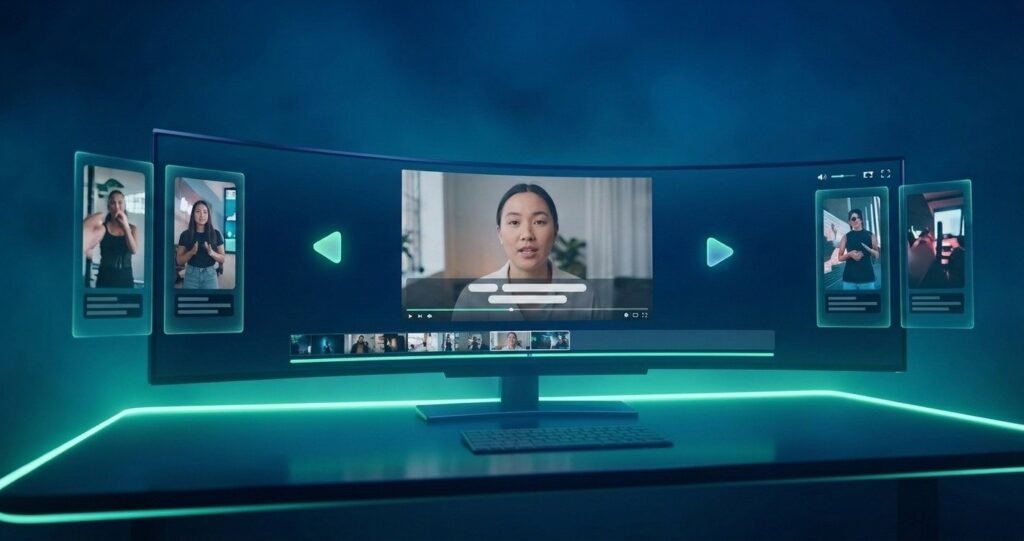
את הסרטון האחרון שהעליתי לאינסטגרם אני לא ערכתי. לא פתחתי פרמייר, לא קאפקאט, שום תוכנת עריכה. פשוט אמרתי לקלוד מה אני רוצה, והוא חתך, הוסיף כתוביות ושם אנימציות. לבד.
במדריך הזה אני הולך להראות לכם איך עושים את זה. אתם בדיוק שלושה צעדים מהרגע שבו כל סרטון חדש שלכם נערך בשיחה עם קלוד. וכן, זה הזוי בדיוק כמו שזה נשמע.

תכירו את HyperFrames, הכלי שהופך את קלוד לעורך וידאו
HyperFrames הוא כלי חינמי בקוד פתוח של HeyGen, החברה שמאחורי האווטארים של ה-AI שאתם רואים בכל מקום. הרעיון פשוט: אין ציר זמן ואין גרירת קליפים. קלוד כותב HTML (הקוד שממנו בנוי כל דף אינטרנט), והיפרפריימס הופך את הקוד הזה לסרטון אמיתי.
ולפני שאתם סוגרים את הטאב כי שמעתם את המילה "קוד": אתם לא הולכים לכתוב אפילו שורה אחת. כאן Claude Code נכנס לתמונה. התפקיד שלכם נגמר בתיאור בעברית של מה שאתם רוצים. את הקוד קלוד כותב לבד, והיפרפריימס מרנדר, כלומר הופך אותו לקובץ וידאו מוכן. אתם רק מדברים, וקלוד עושה את כל העבודה.
אז מה עושים עם זה בפועל? חותכים קטעים מסרטון שצילמתם, מוסיפים כתוביות שנכנסות בול בזמן, בונים אנימציות מאפס, גרפים שזזים, מעברים בין סצנות ואפילו קריינות. יש גם קטלוג עם יותר מ-50 בלוקים מוכנים, דברים כמו כפתור "עקבו אחריי" לאינסטגרם או גרף נתונים מונפש, שאפשר פשוט לבקש מקלוד לשלב בסרטון.
אם קראתם את המדריך שלי על Remotion, הרעיון דומה, אבל לדעתי HyperFrames לוקח את זה צעד קדימה. הוא עובד על HTML פשוט בלי שכבות מסובכות מסביב, ונבנה מהיום הראשון בשביל סוכני AI כמו קלוד.
צעד 1: תוודאו ש-Claude Code רץ אצלכם
את ההתקנה עצמה כבר פירקתי צעד-צעד במדריך המלא על Claude Code, אז אם הוא עוד לא רץ אצלכם על המחשב, תתחילו משם ותחזרו לפה.
רק תוודאו שיש לכם מנוי בתשלום לקלוד (Pro או Max), ושמותקן אצלכם Node.js (תוכנה חינמית שהיפרפריימס צריך בשביל לרוץ) בגרסה 22 ומעלה. זה הכל.
ולא משנה אם אתם אנשי טרמינל (שורת הפקודה של המחשב) או מעדיפים את אפליקציית Claude Desktop, היפרפריימס רץ באותה צורה בשניהם.
צעד 2: תתקינו את הסקיל HyperFrames
סקיל הוא בעצם קורס מזורז שקלוד עובר על כלי ספציפי. הסקיל של היפרפריימס מלמד אותו איך בונים סרטון, אילו אנימציות קיימות ואיך מסנכרנים כתוביות. בלעדיו, קלוד פשוט לא מכיר את הכלי. ואם בא לכם להבין לעומק איך סקילס עובדים, יש לי מדריך מלא גם על זה.
ההתקנה היא פקודה אחת. תדביקו לקלוד את השורה הבאה בתוך Claude Code ותבקשו ממנו להתקין אותה:
npx skills add heygen-com/hyperframesזהו. אחרי כמה שניות הסקיל כבר יושב אצלכם במחשב, בלי שנגעתם בכלום. ואם חסר משהו במחשב, למשל FFmpeg (הכלי שמקודד את הוידאו בסוף), אל תתחילו לחפש מדריכי התקנה. פשוט תגידו לקלוד "תתקין את מה שחסר" והוא יסתדר לבד.
אגב, אם כבר התחלתם פרויקט ב-Remotion, יש להיפרפריימס אפילו סקיל שממיר אותו אליו אוטומטית.
צעד 3: תצלמו, ותפתחו את קלוד בתיקייה עם הצילומים
עכשיו הגיע הזמן לצלם את הסרטון שלכם. כשתסיימו, תעבירו את כל הקבצים לתיקייה אחת במחשב, ותפתחו את Claude Code בתוך התיקייה הזאת.
אין לכם צילומים? עוד יותר קל. אנימציה מאפס לא צריכה אף קובץ, אז פשוט תמשיכו לחלק הבא.
תסבירו לקלוד בדיוק מה אתם רוצים, כאן נקבע כל הסרטון
זה הצעד שמפריד בין סרטון גנרי לסרטון שנראה כאילו עורך מקצועי עבד עליו. תכתבו לקלוד פרומפט (ההנחיה שאתם נותנים לו) הכי מפורט שאפשר, ותגידו לו במפורש לבצע את זה עם הסקיל HyperFrames.
"תעשה לי משהו מגניב" זה מתכון לסרטון גנרי. תתייחסו לקלוד כמו לעורך אנושי שקיבל בריף: מה קורה בכל שנייה, איך זה נראה, ומה הצופה אמור להרגיש בסוף.
ככה נראה פרומפט טוב:
בתיקייה הזאת יש סרטון שצילמתי לריל באינסטגרם. תערוך אותו עם הסקיל HyperFrames: תנקה את ההפסקות והגמגומים, תפתח עם הוק כתוב של 2 שניות שמסכם את המסר של הסרטון, תוסיף כתוביות בעברית שמדגישות מילות מפתח בצבע, ובכל פעם שאני מזכיר מספר תקפיץ אותו על המסך בגדול. בסיום מסך עם הטקסט "שתפו עם מישהו שצריך את זה" שנכנס בזום. פורמט 9:16, עד 40 שניות.תשחקו עם הסרטון בנגן עד שהוא מושלם
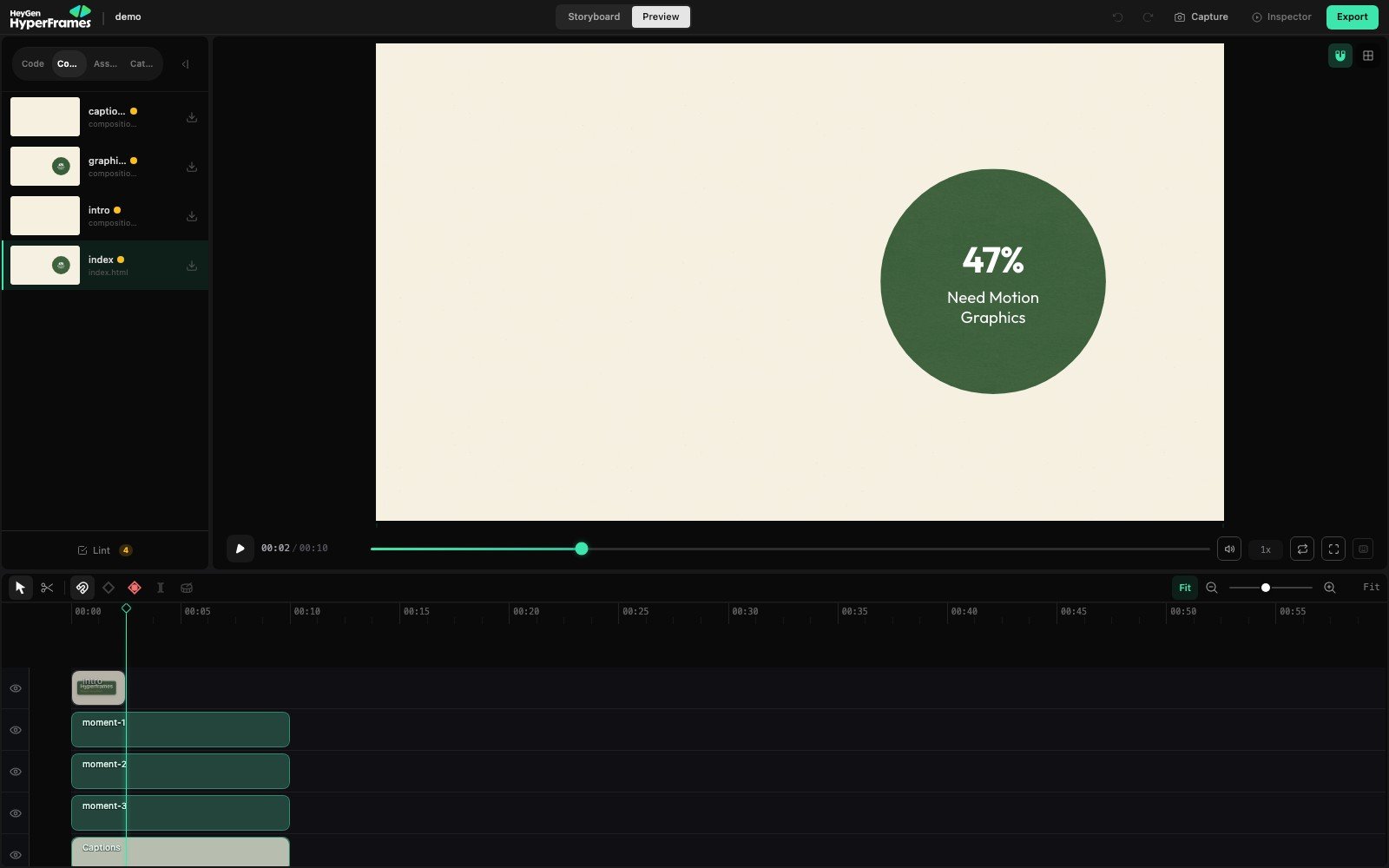
ברגע שקלוד מסיים, הוא יפתח לכם נגן בדפדפן. שם תראו את הסרטון עם כל העריכות שהוא עשה, על ציר זמן אמיתי, ותוכלו לשחק עם זה כמה שבא לכם.
והיתרון הגדול של הנגן החי: כל תיקון שתבקשו מקלוד מופיע בו מיד, בלי לרנדר מחדש ובלי לחכות. לא אהבתם את הפונט? תגידו לו. הכתוביות מהירות מדי? תבקשו להאט אותן.
וכשהסרטון בנגן נראה בדיוק כמו שדמיינתם, משפט אחד לקלוד סוגר את העניין: "תרנדר". אחרי כמה דקות של רינדור תמצאו בתיקייה קובץ MP4 מוכן להעלאה.
תלמדו מהטעויות שאני כבר עשיתי בשבילכם
הניסיון הראשון שלכם לא צריך להיות הריל של החיים. כתוביות על סרטון של 20 שניות זה ניצחון מצוין ליום הראשון, ומשם כל פרויקט נהיה שאפתני יותר.
תסגרו את כל השינויים מול הנגן, ורק כשהכל יושב בול תבזבזו דקות על רנדור.
תפרטו הכל: איזה פונט, אילו צבעים, כמה זמן כל קטע נמשך, ומה נכנס לפני מה. ככל שתדייקו יותר, ככה קלוד יקלע בול למה שדמיינתם.
ומתי לא כדאי להשתמש בזה? יש דברים שתוכנות העריכה הרגילות עדיין עושות יותר טוב: חיתוך גס של הקלטת זום ארוכה, או תיקוני צבע עדינים לסרט קולנועי. אבל איפה היפרפריימס מנצח בגדול? כתוביות, ריילס, אנימציות וגרפיקה בתנועה (מה שעורכי הוידאו קוראים לו מושן גרפיקס).
תשדרגו את התוצאות עם שלושת ההרגלים האלה
ההרגל הכי שווה: אחרי שפעם אחת יצא לכם סרטון שאתם מרוצים ממנו, אל תתנו לסגנון הזה להיעלם. תבקשו מקלוד לארוז את כל ההחלטות (הפונטים, הצבעים, קצב החיתוך, סגנון הכתוביות) לסקיל משלכם, או לסוכן שתקראו לו "עורך הווידאו שלי". מהרגע הזה כל סרטון חדש ייצא בסגנון שלכם, בלי להסביר הכל מהתחלה.
הרגל שני, עוד לפני שאתם מצלמים: תתכננו את הסרטון עם קלוד. תספרו לו מה אתם הולכים להגיד, ותבקשו ממנו רשימת שוטים לבי-רול (צילומי אווירה והמחשה שנכנסים מעל הדיבור). ככה אתם מגיעים לצילומים עם תוכנית מסודרת, ולעריכה עם בדיוק החומרים שצריך.
והרגל שלישי שחוסך המון סבבי תיקונים: תנו לקבצים שמות ברורים ("פתיח.mp4", "צילום-מסך-של-האתר.png") במקום IMG_4032. ואז תעברו עם קלוד על רשימת הקבצים ותסבירו לו מה כל אחד מהם. ככה הוא מבין בדיוק מה לשים איפה, והעריכה יוצאת חכמה יותר.
תעתיקו את הפרומפטים המוכנים האלה ותתאימו אותם לשלכם
רוצים כתוביות מעוצבות לסרטון שאתם מדברים בו למצלמה? תעתיקו את זה:
בתיקייה מחכה סרטון שאני מדבר בו למצלמה. תלביש עליו כתוביות בעברית עם הסקיל HyperFrames: כל כתובית עולה מלמטה ברכות, מילה שאני מדגיש בקול נצבעת בצהוב, והפונט Rubik מודגש בגודל 52 עם קו מתאר שחור דק. תדאג לסנכרון מדויק למה שנאמר. פורמט 9:16.בא לכם ריל אנימציה בלי לצלם כלום? הנה:
תיצור ריל לאינסטגרם עם הסקיל HyperFrames, 9:16, 20 שניות. רקע בהיר עם צורות גיאומטריות עדינות שזזות לאט בפינות. הכותרת "שלושת הכלים שיחסכו לכם שעות" מוקלדת על המסך אות-אות, ואז שלוש שורות טקסט עולות מלמטה בזו אחר זו, כל אחת בצבע משלה. בסיום זום אאוט קטן והלוגו שלי מופיע במרכז. הפונט Rubik לכל הטקסטים.וסרטון פרומו לעסק או למוצר? קחו:
תבנה סרטון פרומו של 30 שניות עם הסקיל HyperFrames מהתמונות של המוצר שבתיקייה. פתיחה עם הלוגו שנכנס בזום, אחר כך התמונות מתחלפות עם מעברים חלקים, מעל כל תמונה שורת טקסט קצרה עם יתרון של המוצר, מוזיקת רקע אנרגטית, ובסוף מסך עם המחיר והטקסט "רק השבוע". צבעים לפי הלוגו, פורמט 16:9.ורוצים לראות כמה רחוק אפשר למתוח את זה? הפרומפט הזה עושה עריכה מלאה מכמה סרטונים ביחד, כולל ניקוי גמגומים ושילוב צילומי מסך:
תיצור סרטון אחד שמתבסס על כל הסרטונים שנמצאים בתיקייה. תחתוך גמגומים ושתיקות, תקרב את המצלמה ברגעים החזקים, תוסיף אנימציות להמחשת מה שנאמר, ותשלב את צילומי המסך שצירפתי בדיוק במקומות שבהם אני מדבר עליהם. תדאג לסגנון מינימליסטי ועתידני שתואם את הוייב של הסרטון. תבצע עם הסקיל HyperFrames.ואם אתם מסבירים תהליך שלם, אפשר לתת לכל שלב אנימציה משלו. ככה זה נראה:
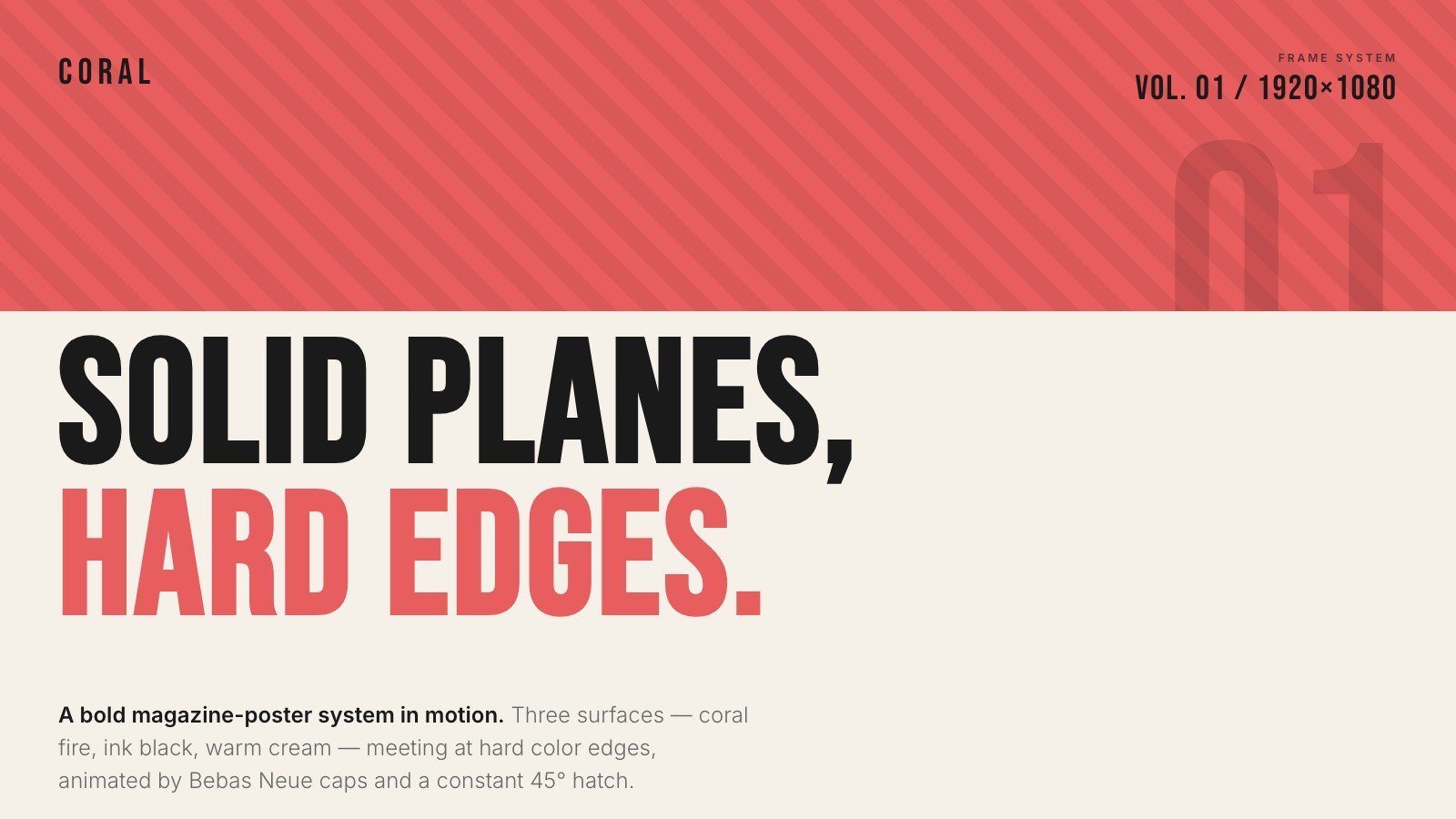
אני מסביר בסרטון תהליך של 4 שלבים. תיצור אנימציה קצרה לכל שלב עם הסקיל HyperFrames: אייקון שנכנס בקפיצה, שם השלב מוקלד לידו, וחץ מונפש שמוביל לשלב הבא. תשלב כל אנימציה בדיוק ברגע שאני מגיע לשלב הזה בדיבור, ובסיום תציג את ארבעת השלבים ביחד במסך סיכום. רקע נקי, צבעים לפי הלוגו שבתיקייה.אגב, לא חייבים להמציא סגנון מאפס. להיפרפריימס יש ספריית סגנונות עיצוב מוכנים, ואפשר פשוט להגיד לקלוד "תשתמש בסגנון Coral" ולקבל לוק מקצועי בשנייה.
אז ככה. פעם הייתם צריכים ללמוד עריכה ולשבת שעות מול ציר זמן. היום? מתקינים את Claude Code עם הסקיל, ופשוט מסבירים לקלוד מה אתם רוצים.
בא לכם לשמוע על כלים כאלה לפני כולם? יש לי קבוצת וואטסאפ שבה אני שולח את מה שבאמת שווה להכיר, ברגע שזה יוצא: הצטרפות לקבוצה