
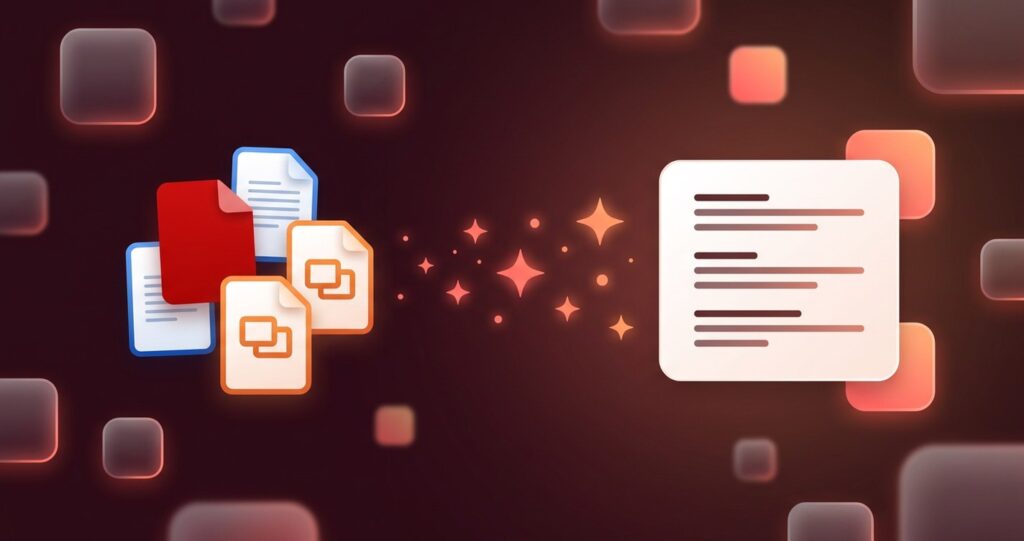
תראו, זה קורה לכם כל יום ואתם בכלל לא שמים לב. אתם גוררים PDF או קובץ Word ל-ChatGPT (או Gemini או Claude), שואלים שאלה, ומקבלים תשובה. מה שלא רואים זה שחצי מהשימוש שלכם פשוט נשרף ברקע על זבל שאתם בכלל לא צריכים. יש כלי חינמי של מיקרוסופט שפותר בדיוק את זה. יש דרך אחת ממש קלה לכולם, ודרך שנייה אוטומטית למי שמשתמש ב-Claude. בואו נראה.
⚡ בקצרה: רוצים לנסות עכשיו בלי להתקין כלום במחשב? קפצו לדרך 1 (בדפדפן). זהו.
למה ה-AI נחנק מהקבצים שלכם
קובץ PDF או Word נבנה כדי להיראות יפה כשמדפיסים אותו, לא כדי ש-AI יקרא אותו. בפנים יש המון מידע נסתר שאתם לא רואים בעין: הגדרות גופנים, פריסת עמודים, כותרות שחוזרות בכל עמוד, רווחים, טבלאות מסובכות. כל הזבל הזה נספר כטוקנים (טוקן הוא יחידת מידה קטנה של טקסט שה-AI סופר, וכמה שיש יותר טוקנים, ככה אתם מגיעים למגבלת השימוש מהר יותר וזה תופס יותר מקום).
והתוצאה? אתם מגיעים למגבלת השימוש פי כמה יותר מהר. וגם, ה-AI טובע ברעש מסביב לטקסט האמיתי, אז התשובות יוצאות פחות מדויקות. אתם משלמים יותר ומקבלים פחות. הזוי.
מה זה markitdown (ומה זה Markdown)
אז תכירו את markitdown, כלי חינמי ופתוח לגמרי שמיקרוסופט פיתחה (כלומר כל אחד יכול לראות איך הוא בנוי ולהשתמש בו בלי לשלם). מה שהוא עושה פשוט: הוא לוקח כמעט כל קובץ והופך אותו ל-Markdown.
ו-Markdown (מבטאים מארק-דאון) זה פשוט טקסט נקי שמצליח לשמור על המבנה: כותרות נשארות כותרות, טבלאות נשארות טבלאות, רשימות נשארות רשימות, אבל כל הזבל הנסתר נזרק לפח. תחשבו על זה כמו מתרגם, שלוקח את הקובץ שלכם ומתרגם אותו לשפה שה-AI מדבר הכי שוטף.
אתם מוזמנים לראות את הכלי הרשמי כאן: העמוד הרשמי של markitdown ב-GitHub. שווה לדעת שהכלי בפיתוח פעיל ומתעדכן כל הזמן, אבל הוא חינמי לגמרי ועובד מעולה.
אילו קבצים זה בולע (כמעט הכל)
זה החלק המטורף. markitdown יודע לעכל המון סוגי קבצים:
- מסמכים: PDF, Word, PowerPoint וגם Excel
- דפי אינטרנט וטבלאות
- תמונות וקבצי אודיו (הקלטות)
- קישור ל-YouTube, הוא מושך משם את התמלול של הסרטון
- ואפילו קובץ ZIP (קובץ דחוס שמכיל בתוכו עוד קבצים)
רק שתדעו: כדי לעבד תמונות ואודיו צריך קצת התקנה נוספת. בשביל מסמכים רגילים זה עובד ישר מהקופסה.
שתי דרכים להשתמש בזה
יש שתי דרכים, ואתם בוחרים לפי איזה AI אתם משתמשים:
- משתמשים ב-ChatGPT או Gemini, או שאתם לא בטוחים? לכו על דרך 1 (בדפדפן).
- משתמשים ב-Claude ורוצים שזה יקרה לבד בכל פעם? לכו על דרך 2 (אוטומטי).
דרך 1: הדרך הקלה לכולם, בלי להתקין כלום במחשב (לכל הכלים: ChatGPT / Gemini / קלוד)
אם אתם לא רוצים להתקין כלום, או שאתם משתמשים ב-ChatGPT או Gemini, יש פתרון פשוט בדפדפן בשם Google Colab (סביבה חינמית של גוגל שמריצה קוד ישר בדפדפן). כל ההתקנה קורית בתוך הדפדפן על המחשבים של גוגל, לא על המחשב שלכם, אז אתם לא מורידים ולא מתקינים שום דבר למחשב.
רגע לפני שמתחילים, איך Colab נראה: זה נראה כמו מסמך עם בלוקים של קוד (קוראים להם תאים), וליד כל תא יש כפתור ▶ שמריץ אותו. זהו, זה כל מה שצריך לדעת. הנה איך:
- היכנסו ל-colab.research.google.com ולחצו על "מחברת חדשה" (New notebook). תתבקשו אולי להתחבר לחשבון גוגל, זה תקין.
- בתא הריק הראשון הדביקו את השורה הזאת בדיוק כמו שהיא, ולחצו על כפתור ה-▶ שלידה:
!pip install markitdown. כשזה מסתיים, תראו הודעה שההתקנה הצליחה. - בצד שמאל יש אייקון של תיקייה. לחצו עליו, העלו לשם את הקובץ שלכם, ואז פתחו תא חדש (כפתור + Code למעלה) והדביקו בו:
from markitdown import MarkItDown; print(MarkItDown().convert("שם-הקובץ-שלכם.pdf").text_content). לחצו ▶. - הטקסט הנקי יופיע מתחת לתא. סמנו אותו, העתיקו (Ctrl+C או Cmd+C), והדביקו אותו לכל AI שתרצו.
שימו לב לנקודת ביטחון: יש באינטרנט אתרים שמתיימרים להמיר קבצים כאלה, אבל הם לא של מיקרוסופט ולא נבדקו על ידינו, אז אל תעלו אליהם מסמכים רגישים. Colab של גוגל פרטי, חינמי, ובטוח לעבודה הזאת.
דרך 2: למתקדמים / למשתמשי Claude שרוצים אוטומציה
זאת הדרך הכי חלקה למי שעובד ב-Claude Desktop. מגדירים פעם אחת, ומאז כל קובץ שאתם גוררים ל-Claude מומר אוטומטית בלי שתעשו כלום. הנה השלבים:
קודם כל, איפה מוצאים את הטרמינל? במאק: פותחים את Spotlight (Cmd+רווח), כותבים Terminal ולוחצים Enter. בווינדוס: מחפשים PowerShell בתפריט התחל.
- תתקינו כלי קטן וחינמי בשם uv. הוא ידאג לכל מה שצריך בשבילכם (כולל ההורדה של markitdown עצמו בהמשך), אז אתם לא צריכים להתקין כלום מעבר לזה. רק הדביקו את הפקודה המתאימה לכם בטרמינל ולחצו Enter:
Mac / Linux:
curl -LsSf https://astral.sh/uv/install.sh | sh

Windows (PowerShell):
powershell -ExecutionPolicy ByPass -c "irm https://astral.sh/uv/install.ps1 | iex"
כשזה מסתיים, תראו הודעה שההתקנה הצליחה.
לפני שממשיכים: MCP זה פשוט דרך שמאפשרת ל-Claude להתחבר לכלים חיצוניים כמו markitdown. אז הבלוק שתכף תדביקו הוא רק חיבור קטן שאומר ל-Claude "תשתמש בכלי הזה". זהו.
- בתוך Claude Desktop, נכנסים ל-Settings (הגדרות), אחר כך Developer, ואז Edit Config.
- אם כבר יש תוכן בקובץ, אל תמחקו אותו, תוסיפו את החלק של markitdown בזהירות, או פשוט תשתמשו בדרך הקלה בדפדפן (דרך 1). הדביקו את זה בדיוק כמו שהוא, לא צריך להבין מה כתוב:
{"mcpServers":{"markitdown":{"command":"uvx","args":["markitdown-mcp"]}}}זאת הגדרה פשוטה שמבוססת על uv. בפעם הראשונה ש-Claude יעלה, הוא יוריד לבד את markitdown-mcp, אז אל תיבהלו אם השלב הקודם התקין רק את uv ולא את markitdown עצמו, זה קורה אוטומטית כאן.
- סוגרים את Claude לגמרי (לא רק את החלון, ממש לצאת) ופותחים מחדש.
- גוררים PDF או Word לתוך הצ'אט, והוא מומר אוטומטית. זהו, סיימתם.
אם אתם עובדים הרבה עם Claude, יש לי כאן באתר מדריך מלא לעבודה עם Claude, שווה לכם.
למה זה חוסך כסף וגם משפר תשובות
שתי סיבות, ושתיהן עובדות לכם ביחד. יפה, נכון?
קודם כל, Markdown נקי וקומפקטי, אז פחות טוקנים זה פשוט פחות כסף (או פחות בזבוז של מגבלת השימוש החינמית שלכם) ויותר מקום פנוי בראש של ה-AI לדברים שבאמת חשובים לכם. ומעבר לזה, מודלי ה-AI אשכרה גדלו על Markdown, הם קוראים אותו הרבה יותר טוב, אז התשובות יוצאות מדויקות יותר. בקיצור, זה גם זול יותר וגם חד יותר. ווין ווין.
וכמה זה באמת חוסך? תלוי בקובץ. האפקט הכי גדול הוא על קבצים גדולים וכבדים, כמו PDF מלא בזבל ובפריסה מסובכת. בקבצים כאלה החיסכון יכול להגיע ל-60 עד 70 אחוז מהטוקנים, בפער. על קבצים קטנים ופשוטים החיסכון קטן יותר, אבל עדיין שווה את הדקה שזה לוקח. המהלך הכי טוב? תיקחו קובץ אמיתי שאתם עובדים איתו, תריצו אותו דרך הכלי, ותראו את ההבדל בעיניים.
מתי זה פחות מתאים
הכלי בנוי בשביל AI, לא בשביל הדפסה יפה לבני אדם, אז אל תצפו שהפלט יראה מהמם על נייר. חוץ מזה, PDF סרוק (שזה בעצם תמונה של דף, בלי טקסט אמיתי בפנים) או טבלאות מאוד מורכבות יכולים לצאת לא מושלמים.
ומילה על ביטחון: הכלי קורא קבצים עם ההרשאות שלכם, אז אל תזינו לו קבצים או קישורים שאתם לא סומכים על המקור שלהם.
לסיכום
בפעם הבאה שאתם הולכים להעלות PDF ל-AI, תעצרו רגע ותריצו אותו קודם דרך markitdown. זה חינם, זה לוקח דקה, ואתם תחסכו גם כסף וגם תקבלו תשובות חדות יותר. פשוט תנסו את זה פעם אחת על קובץ אמיתי ותראו לבד למה אני מתלהב.
אגב, אם אתם אוהבים כלים חינמיים כאלה שחוסכים זמן וכסף, אני משתף אותם תוך כדי תנועה בקבוצת הוואטסאפ שלי. תכל'ס שווה להצטרף כאן: קבוצת הוואטסאפ של איילון.