תכירו את הבעיה הכי מעצבנת של קלוד: הוא שוכח הכל. כל שיחה חדשה, אתם מתחילים מאפס. מסבירים לו שוב מי אתם, מה העסק שלכם, מה דיברתם אתמול. מעצבן, שורף טוקנים, ופוגע באיכות התשובות. הבעיה היא שעד היום לא היה לזה באמת פתרון. במדריך הזה אני הולך להראות לכם איך לפתור את זה תוך חמש דקות, עם כלי חינמי של גוגל בשם NotebookLM. בסוף המדריך לקלוד שלכם יהיה זיכרון ארוך טווח, הוא יחסוך לכם טוקנים, ותקבלו יכולות חדשות שפשוט לא היו לכם קודם.
הבעיה: קלוד פשוט שוכח
בואו נדבר רגע פתוח. קלוד קוד הוא כלי מטורף, אבל יש לו חיסרון אחד ומעצבן במיוחד: הוא שוכח. כל שיחה חדשה מתחילה מאפס. הוא לא זוכר את העסק שלכם, את ההעדפות שלכם, את מה שעשיתם אתמול. אתם בעצם מגייסים עוזר חדש בכל בוקר, ומלמדים אותו מחדש את כל מה שהוא כבר למד.
הפתרון הרגיל שכולם מכירים הוא להעלות לקלוד קבצים עם רקע. אבל זה פותח בעיה חדשה: ככל שאתם מעלים יותר מידע, אתם שורפים יותר טוקנים, ומהר מאוד נגמרת לכם המכסה החודשית. יש דרך הרבה יותר חכמה.
ובואו לא נדבר על מערכת הזיכרון הסלקטיבית שלו שבחורת מה היא רוצה לזכור ומה לא, ואז פשוט קשה לסמוך עליו…
רגע, כולנו מכירים את NotebookLM
לפני שאני נכנס לעומק, בואו נעשה רגע יישור קו. NotebookLM של גוגל הוא אחד הכלים הכי חזקים שיצאו בשנה האחרונה. אתם מעלים אליו מסמכים, סרטוני יוטיוב, הקלטות ומאמרים, והוא יודע להפוך את החומר הזה לפודקאסט אודיו (כן, גם בעברית), מצגות, סרטוני הדרכה, מפות חשיבה, אינפוגרפיקות, פלאשקארדז, חידונים ועוד המון דברים. אם עוד לא ניסיתם אותו, עצרו רגע את המאמר ולכו להתנסות. שווה את זה בפער.
השילוב המושלם שאולי לא ידעתם שקיים
אוקיי, אז נניח שאתם כבר משתמשים בשניהם בנפרד: קלוד לשיחות ולחשיבה, NotebookLM למחקר ולנכסים. הבעיה שאתם בטח מכירים היא שהם לא מדברים אחד עם השני. אתם עוברים כל הזמן ביניהם, מעתיקים, מדביקים, מאבדים את חוט המחשבה. מעצבן ברמות.
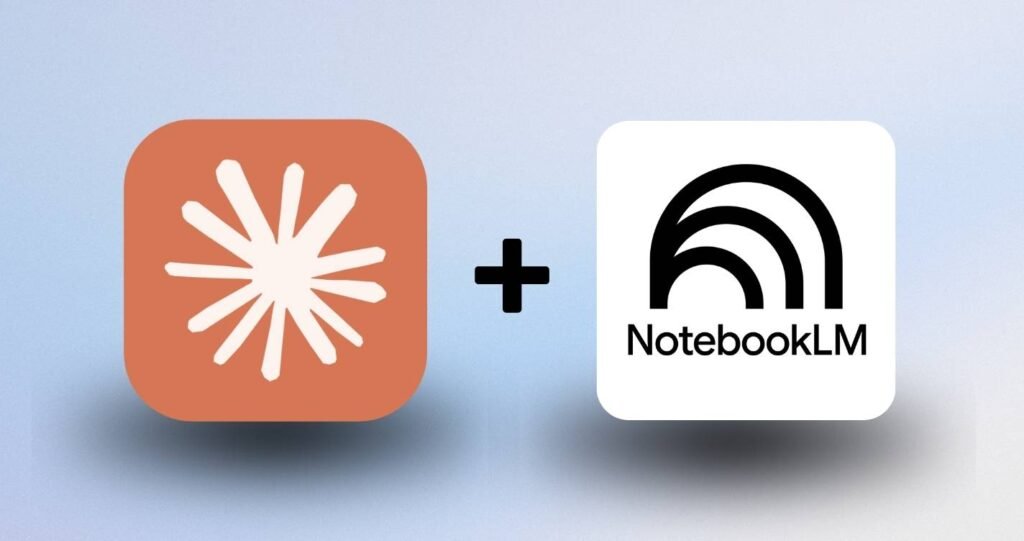
אבל הנה ההפתעה: יש ספרייה קטנה בקוד פתוח שיודעת לחבר ביניהם. אחרי חמש דקות של התקנה, קלוד עצמו ידבר עם המחברות שלכם ב-NotebookLM. הוא ישלוף מהן בדיוק את מה שצריך, יפעיל אותן ליצירת נכסים, ויחזיר לכם את התוצאה ישר לתוך השיחה. בלי שתצטרכו להרים אצבע. לדעתי זה אחד השילובים הכי חזקים שאתם יכולים להכניס לתהליכי העבודה שלכם היום.
מה החיבור הזה נותן לכם בפועל
1. קלוד סוף סוף זוכר אתכם
כל ההחלטות שקיבלתם. כל הפגישות שסיכמתם. כל התובנות מהעסק. הכל נשמר במחברת וזמין לקלוד בכל רגע. אתם מפסיקים להסביר את עצמכם מחדש בכל שיחה.
2. חיסכון רציני בטוקנים
במקום להעמיס על קלוד מאה עמודים של רקע בכל שיחה, הוא פשוט שולף מהמחברת את השורה הספציפית שהוא צריך. כל העיבוד הכבד קורה בצד של גוגל, בחינם לגמרי. אתם מקבלים רק את התוצאה. לדעתי זאת דרך הרבה יותר חכמה לעבוד.
3. יכולות חדשות שלא היו לכם
NotebookLM יודע לעשות דברים שקלוד לבדו לא יודע. הוא יוצר לכם פודקאסט אודיו מהמסמכים שלכם (כן, גם בעברית). הוא בונה מפות חשיבה. הוא מייצר סרטוני וידאו קצרים, אינפוגרפיקות, מצגות, פלאשקארדז וחידונים. מהיום אתם מפעילים את כל זה מתוך שיחה רגילה בקלוד, בלי לעזוב את החלון.
איך מתקינים, חמש דקות והכל עובד
כדי לחסוך לכם את כאבי הראש הטכניים, כל התהליך מתבצע משני פרומפטים שתעתיקו לתוך Claude Code (עובד גם מהטרמינל וגם מתוך האפליקציה). הראשון מתקין לכם את הסקיל, השני מחבר אתכם לחשבון הגוגל. זהו.
אגב, אם אתם עדיין לא יודעים מה זה בכלל Skill בקלוד, כתבתי על זה מדריך שלם כאן. קפצו לרגע ותחזרו.
שלב 1: להדביק את הפרומפט הראשון (ההתקנה)
פתחו את Claude Code – חשוב מאוד לעשות את זה דרך Antigavity, VS Code או כל IDE אחר ולא דרך האפליקצייה לדסקטופ. (אם זה נשמע לכם סינית לכו תראו את הסרטון הקצר שיצרתי להתקנה של קלוד), העתיקו את הפרומפט הזה והדביקו אותו בשיחה. אשרו לקלוד להריץ את הפקודות שהוא יבקש. בסוף התהליך הסקיל יהיה מותקן אצלכם במחשב.
תתקין את הריפו הזה: https://github.com/teng-lin/notebooklm-pyשלב 2: להדביק את הפרומפט השני (התחברות לגוגל)
ברגע שקלוד יודיע שההתקנה הסתיימה, הדביקו את הפרומפט השני. ייפתח לכם חלון דפדפן, תתחברו לחשבון הגוגל שלכם (אותו אחד שמחובר ל-NotebookLM), תאשרו, והחיבור יישמר אצלכם על המחשב.
תחבר אותי ל-NotebookLM עם חשבון הגוגל שלי.בדיקה שהכל עובד: תגידו לקלוד "תראה לי את שלוש המחברות האחרונות שלי ב-NotebookLM". אם הוא מחזיר רשימה, הצלחתם. מכאן כל מה שצריך זה לפנות אליו בשיחה רגילה, או פשוט לכתוב /notebooklm והוא יקפוץ לפעולה.
שלושה דברים שאתם יכולים לעשות עם זה כבר היום
1. להעשיר שיחות עם מחקר אמיתי מהחיים שלכם
נגיד שאתם עובדים עם קלוד על אסטרטגיית תוכן לעסק שלכם. במקום להסתמך רק על מה שקלוד "יודע" באופן כללי, תבקשו ממנו: "תסתכל במחברת שלי עם כל סיכומי הפגישות מהשבוע, ותשלוף משם את שלושת הדברים הכי חשובים שצריך להיכנס לתוכנית". הוא עושה את העבודה, מביא תובנות אמיתיות, ובונה לכם אסטרטגיה שבאמת מותאמת. לא גנרית, לא מומצאת.
2. ליצור נכסים שיווקיים בחינם, תוך כדי שיחה
סיימתם לבנות עם קלוד רעיון למסע פרסום, ואתם רוצים להציג את זה ללקוח ביום ראשון? תגידו לקלוד: "תבנה לי אינפוגרפיקה יפה מהרעיון הזה ב-NotebookLM". הוא יוצר אותה בשבילכם. בחינם. בלי לשרוף לכם טוקנים. בלי לצאת מהשיחה. אותו דבר עובד למצגות, לסרטוני וידאו, ולפודקאסט קצר בעברית שמסביר את הרעיון ללקוח.
3. לבנות לעצמכם "מוח שני" שצובר ידע עם הזמן
וזה אולי החלק הכי חזק. אחרי כל שיחה חשובה עם קלוד, תגידו לו: "תסכם את השיחה הזאת ותשמור אותה במחברת 'המוח שלי' ב-NotebookLM". עם הזמן, המחברת הזאת הופכת לזיכרון ארוך טווח אמיתי שלכם. כל ההחלטות, כל הרעיונות, כל התובנות, במקום אחד.
בשיחה הבאה, במקום להתחיל מאפס, אתם אומרים לקלוד "לפני שאתה עונה, תבדוק במחברת שלי". והוא כבר עובד עם כל ההקשר של החיים שלכם. פסיכי.
טיפ של מקצוענים
אם אתם עובדים עם פרויקטים בקלוד, יש טריק מעולה. תיכנסו להגדרות הפרויקט, ובהוראות המערכת תוסיפו שורה אחת: "בכל שאלה אסטרטגית, תתייעץ קודם עם המחברת שלי ב-NotebookLM לפני שאתה עונה". מהרגע הזה, קלוד משלב את הזיכרון שלכם בכל תשובה, אוטומטית, בלי שתצטרכו לבקש. עובד ברקע, תמיד.
אבל לא הכל ורוד
חשוב שתדעו דבר אחד. החיבור הזה הוא לא מוצר רשמי של גוגל. מישהו בנה אותו כפרויקט קוד פתוח, ועטף את זה ב-Skill נוח לקלוד כדי שכולם יוכלו להשתמש. זה אומר שלפעמים, כשגוגל מעדכנים משהו בצד שלהם, צריך לחכות לעדכון גם של ה-Skill. זה מתוחזק באופן שוטף, אבל שווה להיות מודעים לפני שאתם בונים על זה תהליכים קריטיים לעסק.
השילוב של קלוד ו-NotebookLM זה אחד השדרוגים הכי משמעותיים שאתם יכולים לעשות לעבודה שלכם עם בינה מלאכותית. הוא פותר את הבעיה הכי גדולה של קלוד (השכחה), חוסך לכם כסף, ופותח יכולות חדשות שפשוט לא היו לכם קודם. וכל זה בחמש דקות של התקנה.
אם בא לכם לגלות עוד כלים ושילובים ברמה הזאת, יש לי קבוצת וואטסאפ שקטה שבה אני משתף עדכונים, טיפים וכלים חדשים בכל שבוע: הצטרפות לקבוצה.