
Claude Code הולך להרוג עורכי וידאו. כן, אני יודע שזה נשמע קיצוני, אבל ברגע שתראו מה אפשר לעשות איתו – תבינו למה אני אומר את זה.
עכשיו אפשר לערוך סרטונים, להוסיף כתוביות ואפילו ליצור אנימציות מאפס – בלי לגעת בפרמייר, באפטר אפקטס, או בכל תוכנת עריכה אחרת. הכל דרך שיחה פשוטה עם AI.
במדריך הזה אני אראה לכם איך להגדיר את הכל בכמה צעדים פשוטים, ובסוף תהיה לכם מערכת שלמה לעריכת סרטונים עם AI.
רגע, מה זה בכלל Remotion?
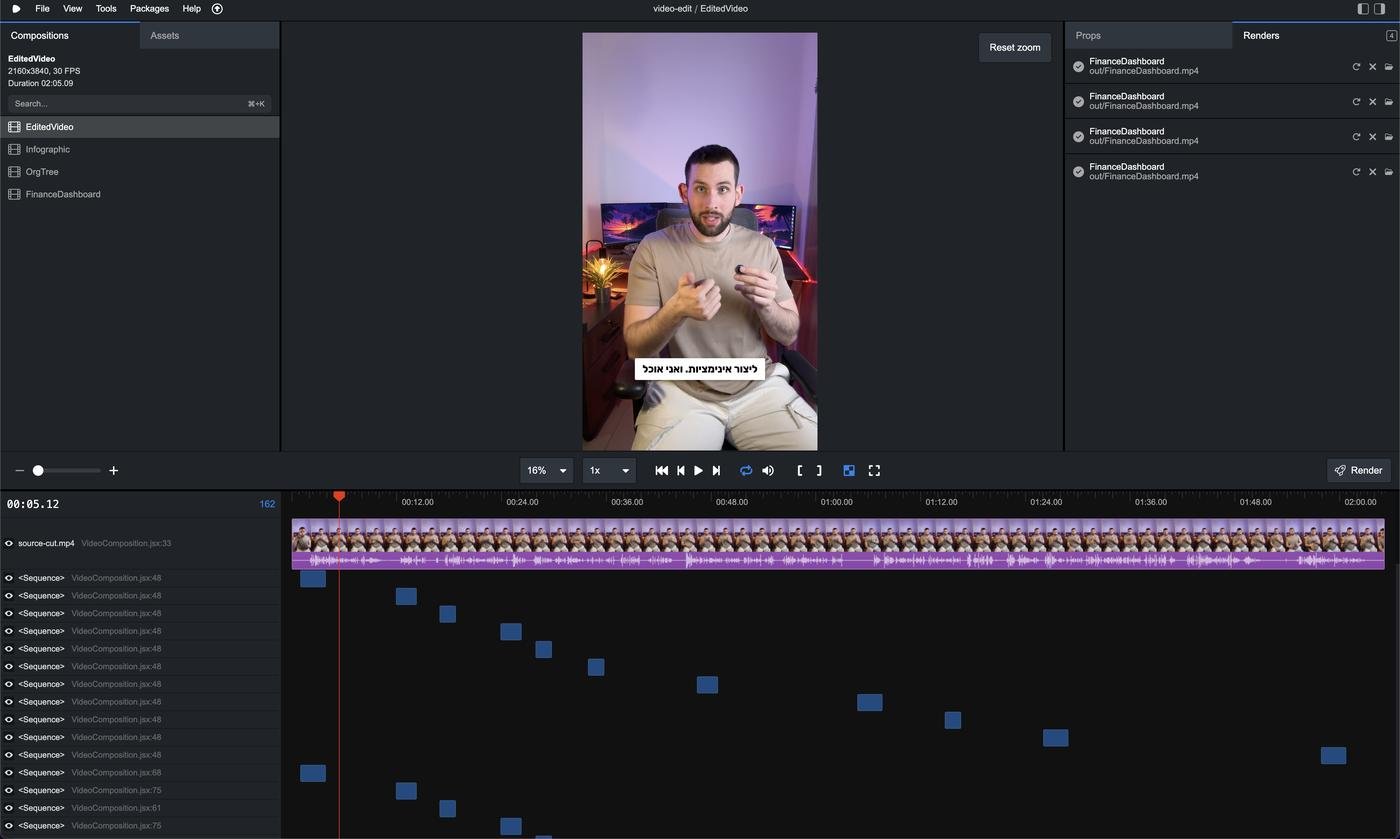
תכירו את Remotion. זה פריימוורק – בעצם ערכת כלים מוכנה שמאפשרת ליצור סרטונים מקוד. במקום לגרור קליפים על ציר זמן כמו בפרמייר, כותבים הוראות – והמערכת מרנדרת את הסרטון בשבילכם.
ועכשיו השאלה שבטח עולה לכם – "רגע, אנחנו צריכים לדעת לכתוב קוד?"
לא. בשביל זה יש את Claude Code. פשוט מתארים מה רוצים בשפה רגילה, Claude כותב את הקוד, ו-Remotion הופך את זה לסרטון. מדברים, Claude כותב, Remotion מרנדר.
ומה אפשר לעשות עם זה? כתוביות שנכנסות ויוצאות בצורה חלקה, גרפים ומספרים שזזים, ריילס וסטוריז עם אנימציות מקצועיות, אפקטים על סרטונים שכבר צילמתם, טקסט שזז ומסתובב. בעצם כל דבר שאתם רואים בסרטונים ערוכים – אפשר ליצור ככה.
צעד 1: להתקין את Claude Code
אני לא אתעכב פה על ההתקנה כי כבר יצרתי מדריך מלא שמסביר בדיוק איך לעשות את זה. אז אם עדיין לא התקנתם – לכו קודם לקרוא אותו ותחזרו.
שני דברים שחשוב לדעת:
צריך מנוי בתשלום ל-Claude (מנוי Pro או Max), וצריך גם להתקין Node.js שזה חינם.
חשוב – זה עובד גם דרך אפליקציית Claude Desktop למחשב (מה שנקרא Claude CoWork) וגם דרך Claude Code בטרמינל. שניהם עובדים מצוין עם Remotion.
אם שניהם מותקנים אצלכם – אפשר להמשיך.
צעד 2: להתקין את הסקיל של Remotion
סקיל (Skill) זה בעצם חבילת ידע שמלמדת את Claude איך לעבוד עם כלי מסוים. הסקיל של Remotion נותן ל-Claude את כל הידע שהוא צריך – איך עובד הממשק, אילו אנימציות אפשר לעשות, ומה הפרקטיקות הטובות. בלעדיו, Claude לא באמת יודע איך לעבוד עם Remotion נכון.
ההתקנה? פתחו את Claude Code ותגידו לו "תתקין את Remotion עם הפקודה הזאת":
npx skills add remotion-dev/skillsלחצו Enter ותנו ל-Claude Code לעבוד. הוא יוריד ויתקין את הסקיל בעצמו – תוך כמה שניות הכל יהיה מוכן. זאת פקודה חד-פעמית שמריצים בטרמינל, אבל אחרי שהסקיל מותקן אפשר לעבוד גם דרך אפליקציית Claude Desktop וגם דרך הטרמינל. לא צריך לעשות שום דבר נוסף.
צעד 3: לצלם ולהכניס את הקבצים למחשב
אם אתם רוצים לערוך סרטון שכבר צילמתם – עכשיו הזמן לצלם ולהעביר את הקבצים למחשב. לא משנה כל כך לאיזו תיקייה, אבל למי שרוצה להיות מסודר – פשוט תיצרו תיקייה חדשה לפרויקט הספציפי ותכניסו לשם את כל הקבצים.
כמובן שאם מה שאתם רוצים זה ליצור אנימציה מאפס – בלי חומרים מצולמים – לא צריך להעלות שום קובץ. פשוט תדלגו על השלב הזה ותעברו ישר לשלב הבא.
צעד 4: ליצור את הסרטון
עכשיו מגיע החלק הכיף. פתחו את Claude Code ותגידו לו שאתם רוצים ליצור סרטון חדש עם Remotion. תגידו לו איפה קבצי הוידאו שלכם נמצאים (אם יש), ומה אתם רוצים לעשות.
לפעמים, בהפעלה הראשונית, Remotion ישאל איזה סוג סרטון אתם רוצים ליצור. פשוט תבחרו Blank – ככה אין תבנית שמגבילה אתכם ויש לכם שליטה מלאה על התוצאה.
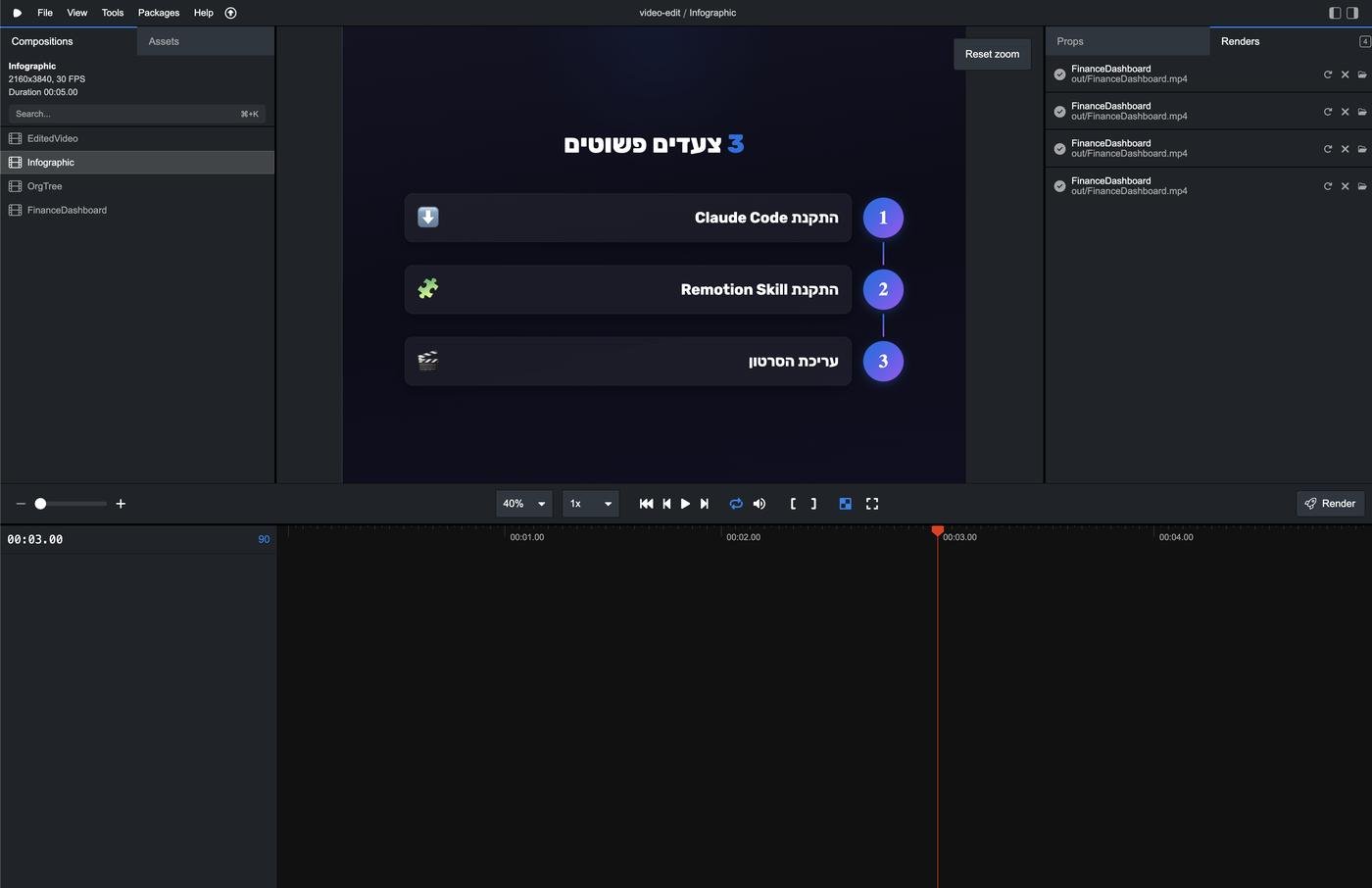
אחרי שהפרויקט נוצר, Claude יפעיל את שרת הצפייה ויפתח לכם חלון נגן בדפדפן שמראה את הסרטון בזמן אמת.
וכאן מגיע החלק הכי חשוב
עכשיו תכתבו ל-Claude מה אתם רוצים. אם צילמתם סרטון – תספרו לו בדיוק איפה הקבצים נמצאים ומה אתם רוצים לעשות איתם. הוא ידע לעשות את השאר.
וכאן הטיפ הכי קריטי:
תהיו כמה שיותר מפורטים בתיאור.
אם תכתבו "תעשו לי סרטון יפה" – אתם הולכים להתבאס מהתוצאה. אבל אם תכתבו בדיוק מה אתם רוצים? התוצאות יפתיעו אתכם.
דוגמה לפרומפט טוב:
"יש לי סרטון שצילמתי בתיקייה שנמצאת על שולחן העבודה בשם 'פרויקט ריל'. תערוך אותו עם Remotion – תחתוך את הקטעים השקטים, תעשה זום אין לקטעים שבהם אני מדבר למצלמה, תוסיף כתוביות אנימטיביות בעברית עם פונט Rubik, תוסיף אנימציות B-roll בסגנון עתידני בין חלקי הסרטון, תשים מוזיקת רקע עדינה, ובסוף תוסיף מסך סיום עם הטקסט 'עקבו אחריי לעוד טיפים' שנכנס בפייד עם אפקט זוהר. הפורמט 9:16 לריל, 30 שניות."
Claude יכתוב את הקוד ותראו את התוצאה ישר בנגן. אפשר לבקש שינויים, לשפר, ולשחק עם זה עד שזה בדיוק מה שרציתם.
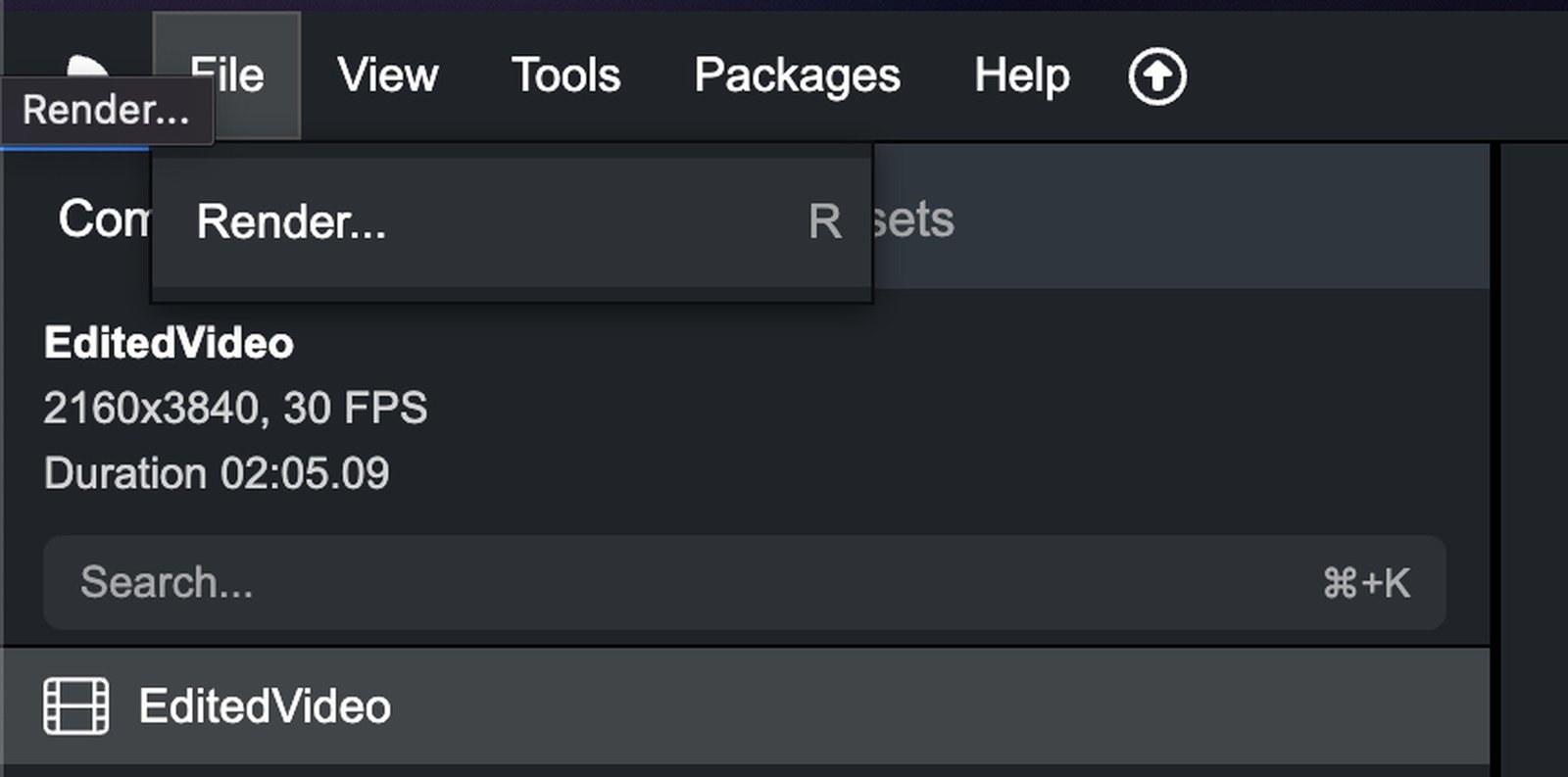
וברגע שאתם מרוצים, תלחצו על כפתור ה-Render שנמצא בפינה השמאלית העליונה של הנגן (או פשוט תגידו ל-Claude "תרנדר את הסרטון"). העיבוד ייקח כמה דקות, ובסוף קובץ ה-MP4 המוכן יופיע לכם בתיקיית הפרויקט.
כמה דברים שלמדתי מניסיון
תתחילו פשוט. אל תנסו ליצור סרטון מורכב מההתחלה – תתחילו עם אנימציה קצרה של טקסט ותתקדמו משם.
תשתמשו בנגן לפני שאתם מרנדרים. הוא מראה בדיוק איך הסרטון ייראה, וככה חוסכים זמן רנדור על גרסאות שלא מוצאות חן בעיניכם.
אגב, שווה להכיר כמה מונחים בסיסיים: spring (אנימציה קפיצית וטבעית), fade (עמעום), interpolate (מעבר הדרגתי). ככל שתכירו אותם, Claude יבין אתכם יותר טוב.
והכי חשוב – הפרומפט הוא הכל. תציינו צבעים, גדלים, תזמונים, סדר הופעה. ככל שתהיו יותר מדויקים, התוצאה תהיה יותר טובה.
דוגמאות לפרומפטים לפי שימושים
הנה כמה פרומפטים מפורטים שאפשר להעתיק ולהתאים:
עריכת סרטון מצולם עם כתוביות ואפקטים:
"קחו את הסרטון שנמצא בתיקיית הפרויקט שלי על שולחן העבודה. תחתכו את כל הקטעים השקטים שבהם אני לא מדבר, תעשו זום אין עדין לקלוז-אפ בקטעים שבהם אני מדבר ישירות למצלמה, תוסיפו כתוביות בעברית לפי מה שנאמר עם רקע שקוף חלקית מתחת לכל כתובית, הכתוביות נכנסות בפייד ויוצאות בפייד. תוסיפו מעברים חלקים בין הקטעים עם אפקט crossfade. פונט Rubik, גודל 48, צבע לבן. הפורמט 9:16."
ריל אנימציה לאינסטגרם (בלי צילום):
"תיצרו ריל לאינסטגרם, 9:16, 15 שניות. רקע כהה עם גרדיאנט כחול-סגול שזז לאט. כותרת גדולה שנכנסת מלמעלה עם אנימציית spring ורעידה קלה כשהיא נוחתת, ואז 3 נקודות שנכנסות אחת אחרי השנייה מצד ימין עם אייקון קטן ליד כל אחת. פונט Rubik לעברית, גודל 42. אחרי 2 שניות של תצוגה מלאה, הכל יוצא בפייד ומסך סיום נכנס עם הטקסט 'עקבו לעוד טיפים' שמהבהב פעמיים."
סרטון נתונים / אינפוגרפיקה:
"תיצרו אנימציה של גרף עמודות שמראה צמיחה חודשית. הנתונים: ינואר 1,200, פברואר 1,800, מרץ 3,400, אפריל 5,200. העמודות עולות אחת אחרי השנייה עם אנימציית spring. מעל כל עמודה מופיע המספר שסופר מאפס עד הערך הסופי. כותרת למעלה 'הצמיחה שלנו ב-2026' עם קו תחתון מונפש. צבע ראשי כחול, רקע כהה עם טקסטורה עדינה. 10 שניות, 16:9."
פתיחה / אאוטרו לסרטוני יוטיוב:
"תיצרו אנימציית פתיחה של 5 שניות ליוטיוב. הלוגו שלי נמצא בתיקיית הפרויקט. הוא נכנס מהמרכז עם אפקט scale up + פייד וזוהר עדין סביב הלוגו. אחרי שנייה שם הערוץ מופיע מתחת בטיפוגרפיה אנימטיבית אות-אות, ואז תת-כותרת קטנה 'כל מה שצריך לדעת על AI' שנכנסת מלמטה. רקע שחור עם חלקיקים זוהרים שזורמים לאט. 16:9, 1080p."
סטורי עם טקסט מונפש:
"תיצרו סטורי לאינסטגרם, 9:16, 8 שניות. רקע גרדיאנט ורוד-סגול שנושם לאט (מתכהה ומתבהר). 4 שורות טקסט שנכנסות אחת אחרי השנייה מצד ימין עם spring ורעידה קלה: שורה 1 'AI לא הולך לקחת לכם את העבודה', שורה 2 'אנשים שיודעים להשתמש ב-AI', שורה 3 'הולכים לקחת לכם את העבודה'. אחרי חצי שנייה של השהייה, שורה 4 גדולה פי 2 ובולד נכנסת מהמרכז עם אפקט פיצוץ קל. פונט Rubik."
הפיכת נתונים מקובץ לסרטון אנימציה:
"יש לי קובץ PDF עם דוח מכירות רבעוני בתיקיית הפרויקט, וגם טבלת אקסל עם נתוני הכנסות חודשיות. תחלץ את הנתונים החשובים משני הקבצים ותיצור סרטון אנימציה שמציג אותם בצורה ויזואלית. תתחיל עם כותרת 'סיכום רבעון 1' שנכנסת עם spring, אחר כך גרף עמודות שמראה את ההכנסות חודש-חודש עם מספרים שסופרים למעלה, ואז פאי צ'ארט שמראה חלוקה לפי קטגוריות. בסוף מסך סיום עם האחוז הכולל של צמיחה שמופיע בגדול עם אפקט זוהר. רקע כהה, צבעים כחול וירוק, פונט גופן אריאל, 20 שניות, 16:9."
אז ככה. לא צריכים לדעת קוד, לא צריכים לדעת לערוך סרטונים, ולא צריכים להוציא אלפי שקלים על תוכנות עריכה. כל מה שצריך זה את Claude Code, את Remotion, ורצון להתנסות.
ואם אתם רוצים להישאר מעודכנים עם עוד כלים ומדריכים כאלה – הצטרפו לקבוצת הוואטסאפ שלנו. אני משתף שם עדכונים וטיפים בזמן אמת: הצטרפות לקבוצה