

Claude ב- Excel: המהפכה החדשה בעבודה עם גיליונות אלקטרוניים
עולם הגיליונות האלקטרוניים עומד בפני שינוי מהותי. אם אתם מבלים שעות ארוכות בניתוח נתונים, בניית מודלים פיננסיים או פתרון בעיות מורכבות ב-Excel, הכירו את Claude in Excel – הכלי החדש שעשוי לשנות לחלוטין את אופן העבודה שלכם עם אקסל עם בינה מלאכותית.
במקום להיאבק עם נוסחאות מורכבות או לבזבז זמן יקר על איתור שגיאות, Claude in Excel מציע עוזר בינה מלאכותית שמבין את המבנה המלא של הגיליון שלכם ויכול לסייע בכל משימה – מהסבר נוסחאות פשוטות ועד בניית מודלים פיננסיים מתקדמים.
מה זה Claude in Excel ולמי זה מתאים?
Claude in Excel הוא כלי חדשני המשלב את יכולות הבינה המלאכותית המתקדמות של Claude עם סביבת העבודה המוכרת של Excel. בניגוד לכלים אחרים, Claude מבין לא רק תאים בודדים אלא את כל המבנה של הגיליון – כולל נוסחאות מקוננות, תלות בין תאים שונים, וקשרים בין טאבים שונים.
הכלי נמצא כרגע בשלב בטא וזמין למנויי Claude Pro, Max, Team ו-Enterprise. זהו פתרון מיועד במיוחד עבור:
- אנליסטים פיננסיים – הבונים מודלים מורכבים ומנתחים תרחישים שונים.
- מנהלי פרויקטים – המנהלים תקציבים ומעקב אחר ביצועים.
- אנשי שיווק – המנתחים נתוני קמפיינים ו-ROI.
- מנהלי תפעול – העוסקים בניתוח יעילות ותהליכים.
- כל מי שעובד באופן קבוע עם Excel – ורוצה לחסוך זמן ולהפחית שגיאות.
איך להתחיל לעבוד עם Claude in Excel
פתיחת הכלי
הפעלת Claude in Excel היא פשוטה וישירה:
- במחשבי Mac: לחצו על Control+Option+C.
- במחשבי Windows: לחצו על Control+Alt+C.
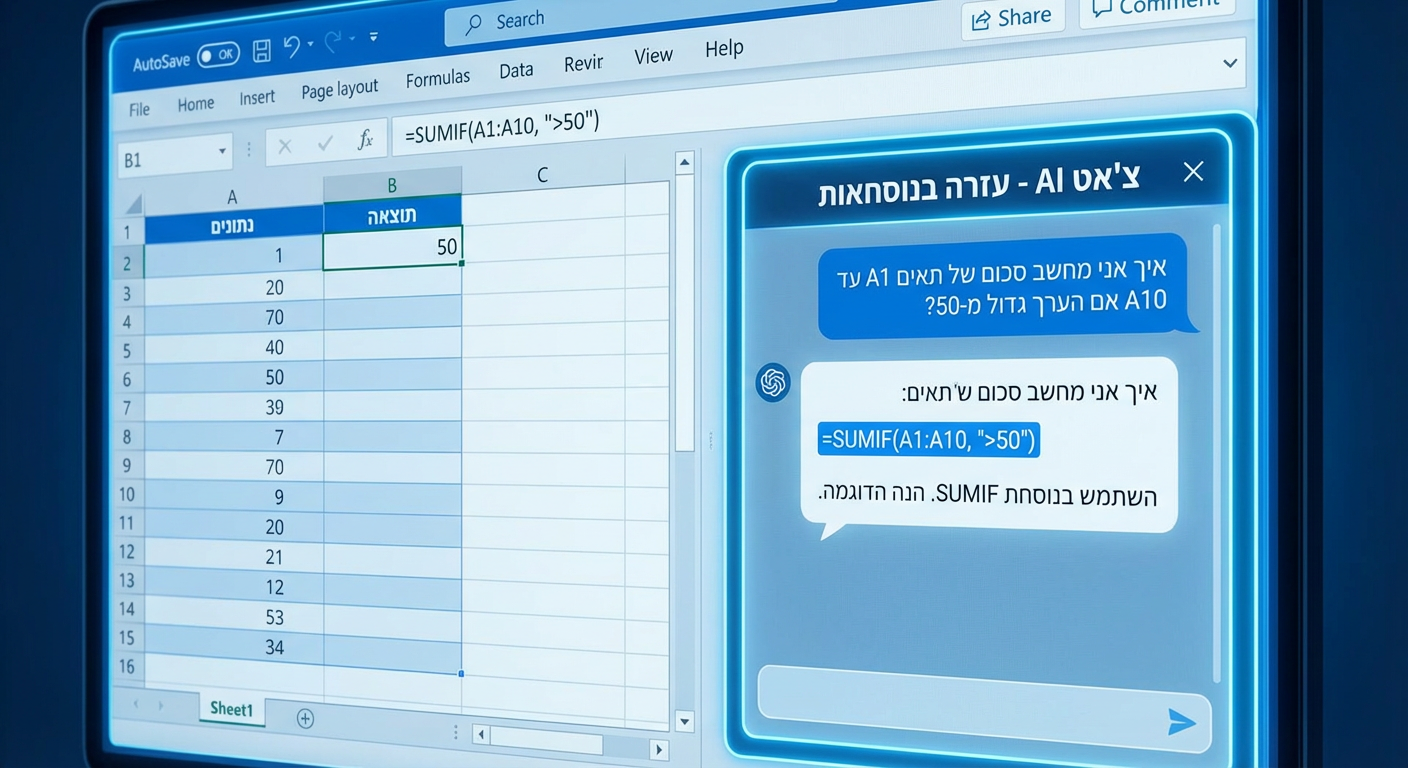
לאחר הפתיחה, תופיע לכם חלונית צדדית שבה תוכלו לתקשר עם Claude ישירות מתוך Excel.
איך לשאול שאלות נכון
המפתח להצלחה עם Claude in Excel הוא לדעת איך לנסח שאלות ובקשות בצורה ברורה ומדויקת. הנה כמה עקרונות חשובים:
- היו ספציפיים: במקום "תבדוק את הגיליון", כתבו "תבדוק למה הנוסחה בתא C15 מחזירה שגיאת #REF!".
- ציינו הקשר: הסבירו מה אתם מנסים להשיג – "אני רוצה לחשב ROI לכל קמפיין בנפרד".
- בקשו הסברים: אל תהססו לבקש הסבר על נוסחאות או תהליכים מורכבים.
דוגמאות לפרומפטים יעילים
הנה כמה דוגמאות לשאלות שיעזרו לכם להפיק את המקסימום מ-Claude:
- "הסבר לי מה עושה הנוסחה בתא D25 ואיך היא קשורה לשאר הגיליון."
- "צור מודל תחזית מכירות לשנה הבאה על בסיס הנתונים בטאב 'מכירות היסטוריות'."
- "מצא את כל השגיאות בגיליון והצע פתרונות."
- "עדכן את שיעור הריבית מ-3% ל-4.5% בכל המודל תוך שמירה על כל התלויות."
- "צור טבלת תרחישים שמראה מה יקרה אם המכירות יעלו ב-10%, 20% או 30%."
מקרי שימוש מעשיים ל-Claude in Excel
1. ניתוח מודלים פיננסיים
Claude מצטיין בהבנה ובניתוח של מודלים פיננסיים מורכבים. הוא יכול לעזור לכם:
- לבדוק את הלוגיקה של מודל DCF (Discounted Cash Flow).
- לזהות חוסר עקביות בהנחות הבסיס.
- ליצור ניתוח רגישות אוטומטי.
- להסביר את ההשפעה של שינוי בכל פרמטר על התוצאה הסופית.
2. פתרון שגיאות ובעיות טכניות
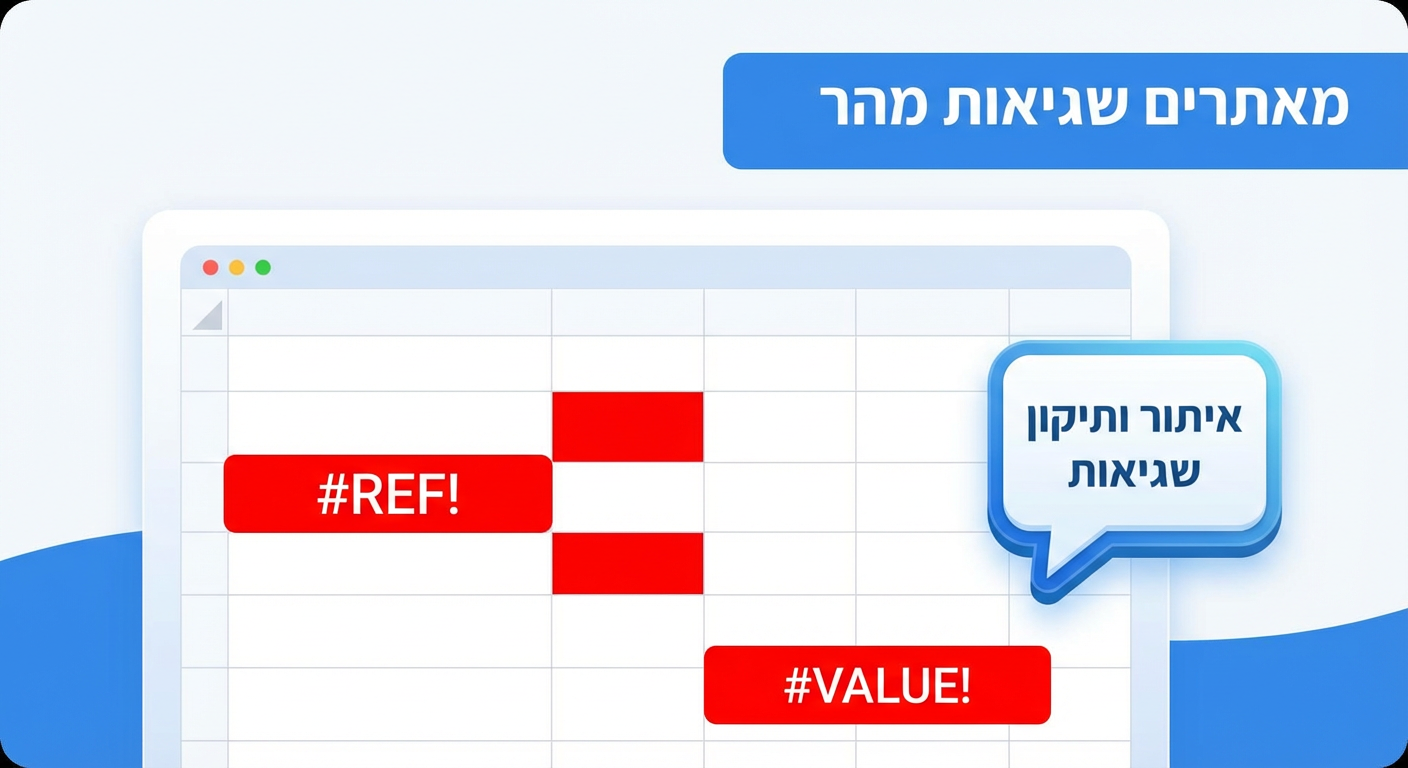
אחד השימושים החזקים ביותר של Claude הוא יכולתו לזהות ולפתור שגיאות במהירות:
- איתור שגיאות #REF! ו-#VALUE! והסבר הסיבות.
- תיקון נוסחאות שבורות לאחר מחיקת שורות או עמודות.
- זיהוי הפניות מעגליות ופתרונן.
- בדיקת עקביות נתונים בין טאבים שונים.
3. אוטומציה של משימות חוזרות
Claude יכול לעזור ליצור פתרונות אוטומטיים למשימות שאתם עושים שוב ושוב:
- יצירת דוחות חודשיים אוטומטיים.
- עדכון תבניות עם נתונים חדשים.
- יצירת מאקרו פשוטים לפעולות נפוצות.
- הגדרת כללי עיצוב מותנה מתקדמים.
4. ניתוח נתוני שיווק ו-ROI
עבור אנשי שיווק, Claude מציע יכולות ניתוח מתקדמות:
- חישוב ROI לכל ערוץ שיווקי בנפרד.
- ניתוח מגמות בביצועי קמפיינים.
- יצירת דשבורד אינטראקטיבי לניטור ביצועים.
- חיזוי תוצאות קמפיינים עתידיים.
5. ניהול תקציבים ותחזיות
Claude מסייע בבניית מודלי תקציב מתקדמים:
- יצירת תחזיות תקציב רב-שנתיות.
- ניתוח סטיות מהתקציב המתוכנן.
- יצירת תרחישי "מה אם" לתכנון אסטרטגי.
- אוטומציה של דוחות תקציב חודשיים.

6. ניתוח נתוני HR ותפעול
במחלקות משאבי אנוש ותפעול, Claude יכול לסייע ב:
- ניתוח נתוני נוכחות ופרודוקטיביות.
- חישוב עלויות כוח אדם לפרויקטים.
- ניתוח מגמות בתחלופת עובדים.
- יצירת דוחות ביצועים אוטומטיים.
7. ניתוח נתוני מכירות ולקוחות
עבור צוותי מכירות, Claude מציע:
- ניתוח ביצועי מכירות לפי אזור, מוצר או מוכר.
- זיהוי מגמות עונתיות במכירות.
- חיזוי מכירות עתידיות על בסיס נתונים היסטוריים.
- ניתוח ערך לקוח לאורך זמן (Customer Lifetime Value).
מגבלות וזהירות בשימוש
למרות היכולות המרשימות של Claude in Excel, חשוב להכיר את המגבלות ולנקוט זהירות מתאימה:
מגבלות טכניות
- פורמטי קבצים: תמיכה רק ב-.xlsx ו-.xlsm.
- גודל קבצים: מוגבל בהתאם לתוכנית המנוי שלכם.
- שלב בטא: הכלי עדיין בפיתוח ועלולים להיות באגים או בעיות יציבות.
זהירות בשימוש
כפי שמציינת החברה: "Claude can make mistakes, so you should always review changes before finalizing" – Claude עלול לעשות טעויות, ולכן חיוני לבדוק תמיד את השינויים לפני הסיום.
המלצות לשימוש בטוח
- גבו את הקבצים: תמיד שמרו עותק של הקובץ המקורי לפני ביצוע שינויים.
- בדקו שלב אחר שלב: אל תבקשו שינויים מרובים בבת אחת.
- הבינו את השינויים: וודאו שאתם מבינים מה Claude עשה ולמה.
- בדקו נוסחאות: ודאו שהנוסחאות החדשות עובדות כמו שצריך.

השוואה עם Microsoft Copilot
שאלה טבעית שעולה היא איך Claude in Excel משתווה ל-Microsoft Copilot, הכלי הרשמי של מיקרוסופט לבינה מלאכותית ב-Office.
מה שאנחנו יודעים על Claude in Excel
על בסיס המידע הזמין, Claude in Excel מתמחה ב:
- הבנה מעמיקה של מבנה הגיליון: Claude מבין את כל התלויות והקשרים בין תאים ותאבים.
- הסברים מפורטים: מתן הסברים עם ציטוטים ברמת התא.
- עבודה עם מודלים מורכבים: יכולת לעבוד עם נוסחאות מקוננות ומודלים פיננסיים מתקדמים.
- עדכון חכם: יכולת לעדכן הנחות תוך שמירה על כל התלויות.
מה שלא ידוע לנו
מכיוון שהמידע שלנו מתבסס על הכרזת החברה בלבד, אין לנו נתונים השוואתיים ישירים עם Copilot בנושאים כמו:
- מהירות ביצוע משימות.
- דיוק בפתרון בעיות מורכבות.
- יכולות שפה טבעית והבנת הקשר.
- אינטגרציה עם כלי Office אחרים.
- תמחור והשוואת עלויות.
איך לבחור?
הבחירה בין הכלים תלויה בצרכים הספציפיים שלכם:
- אם אתם כבר מנויי Claude: כדאי לנסות את Claude in Excel.
- אם אתם זקוקים לאינטגרציה מלאה עם Office: Copilot עשוי להתאים יותר.
- אם אתם עובדים עם מודלים פיננסיים מורכבים: Claude נראה מתמחה בתחום זה.
סיכום: האם Claude in Excel שווה את ההשקעה?
Claude in Excel מייצג צעד משמעותי קדימה בעולם הגיליונות האלקטרוניים. היכולת להבין מבנה גיליון מורכב, לספק הסברים מפורטים ולבצע שינויים תוך שמירה על כל התלויות – אלו יכולות שיכולות לחסוך שעות רבות של עבודה.
עם זאת, חשוב לזכור שהכלי נמצא בשלב בטא ודורש זהירות בשימוש. מומלץ להתחיל בפרויקטים קטנים ולא קריטיים, ללמוד את היכולות והמגבלות, ורק אז לעבור לשימוש במודלים עסקיים חשובים.
עבור אנליסטים פיננסיים, מנהלי פרויקטים ואנשי מקצוע העובדים באופן קבוע עם Excel, Claude in Excel עשוי להיות כלי משמעותי – בתנאי שמשתמשים בו בחכמה ובזהירות.
שאלות נפוצות
האם Claude in Excel זמין לכל המשתמשים?
לא. הכלי זמין כרגע רק למנויי Claude Pro, Max, Team ו-Enterprise, והוא בשלב בטא.
אילו פורמטי קבצים נתמכים?
כרגע נתמכים רק קבצים בפורמטים .xlsx ו-.xlsm.
האם יש מגבלה על גודל הקובץ?
כן. יש מגבלות גודל קובץ בהתאם לתוכנית המנוי שלכם. המגבלות המדויקות לא פורסמו.
האם Claude in Excel בטוח לשימוש עסקי?
לפי החברה, Claude in Excel עובד במסגרת האבטחה הקיימת שלכם. עם זאת, מומלץ לבדוק עם מחלקת ה-IT לפני שימוש במידע רגיש.
מה קורה אם Claude עושה טעות?
החברה מציינת במפורש ש-Claude עלול לעשות טעויות. לכן חיוני לבדוק תמיד את השינויים לפני הסיום, במיוחד במסמכים חשובים.
איך פותחים את Claude in Excel?
במחשבי Mac: Control+Option+C. במחשבי Windows: Control+Alt+C.
האם אפשר לבטל שינויים שעשה Claude?
כמו בכל עבודה ב-Excel, תוכלו להשתמש ב-Undo (Ctrl+Z) לביטול שינויים. מומלץ לשמור גיבוי לפני ביצוע שינויים גדולים.