

בחודשים האחרונים, קשה לפספס את זה – כולם מדברים על Claude Code. ביוטיוב, בלינקדאין, בקבוצות וואטסאפ, בפודקאסטים. אנשים מציגים דברים מטורפים שהם עושים איתו – בונים אתרים שלמים, מייצרים אפליקציות, אוטומציות שעובדות לבד.
ואתם אולי חושבים – "מגניב, אבל אני לא מתכנת. זה לא בשבילי."
אז הנה החדשות הטובות: עד לפני כמה חודשים הייתם צודקים. היום – כבר לא.
במדריך הזה אני הולך לפרק בדיוק מה קורה עם Claude, מה זה Claude Code, מה זה Cowork שהגיע אחריו, ולמה זה רלוונטי גם אם אתם אף פעם לא כתבתם שורת קוד. בואו נצלול.
מה זה בכלל Claude Code?
בואו נתחיל מההתחלה. Claude Code הוא סוכן AI שנבנה על ידי חברת Anthropic – אותה חברה שמפתחת את Claude. הרעיון מאחורי Claude Code פשוט: במקום לנהל שיחה עם AI ולקבל טקסט חזרה – Claude Code יודע לעשות דברים בפועל על המחשב שלכם.
בהתחלה, הוא חי בתוך מה שנקרא "טרמינל" – אותו חלון כהה שמתכנתים עובדים בו. אם ראיתם פעם מישהו יושב מול מסך שחור עם טקסט ירוק – זה בערך העולם שבו Claude Code גר. הוא כתב קוד, בנה אתרים, תיקן באגים, ועשה את זה טוב.
אבל – והנה הנקודה החשובה – הוא היה מיועד בעיקר לאנשים טכניים. מפתחים, מהנדסי תוכנה, אנשים שמרגישים בבית מול שורת פקודה.
ואז Anthropic הבינו משהו: הרעיון של AI שעושה דברים בפועל – לא רק מדבר – הוא רעיון שמתאים לכולם. לא רק למפתחים. גם למנהלים, לאנשי שיווק, לרואי חשבון, לעורכי דין, לפרילנסרים, לבעלי עסקים קטנים.
ואז הגיע Cowork – ושינה את הכללים
Anthropic לקחו את הרעיון הגאוני של Claude Code – AI שעושה, לא רק מדבר – ובנו ממנו משהו שכל אחד יכול להשתמש בו: Claude Cowork.
Cowork זה בעצם Claude Code, אבל עטוף בממשק פשוט ונעים שלא דורש שום ידע טכני. במקום לכתוב פקודות בטרמינל – פותחים אפליקציה יפה על המחשב, בוחרים תיקייה, וכותבים בעברית מה שצריך. זהו.
בהמשך המדריך נחזור גם ל-Claude Code עצמו – כי גם הוא עבר כל מיני שדרוגים מעניינים ועכשיו הוא זמין גם דרך האפליקציה (לא רק בטרמינל). אבל קודם – בואו נדבר על מה שרלוונטי לרוב האנשים: Cowork.
רגע, אבל אני כבר משתמש ב-AI. מה פה שונה?
אם אתם קוראים את זה – סביר להניח שאתם כבר לא מתחילים לגמרי. אולי אתם משתמשים ב-ChatGPT, אולי ב-Gemini, אולי גם יצרתם כמה תמונות עם כלים כמו Midjourney או סרטונים עם כלי וידאו. אתם כותבים פרומפטים, מקבלים תשובות, ובאופן כללי – מבינים מה בינה מלאכותית יכולה לעשות.
אבל בואו נהיה כנים רגע. עד עכשיו, ה-AI שלכם בעיקר מדבר. אתם שואלים, הוא עונה. אתם מבקשים טקסט, הוא כותב. אתם רוצים שהוא ייצור אקסל? הוא מסביר איך ליצור אקסל. רוצים שיארגן תיקייה? הוא נותן הוראות. אבל בסוף – אתם עדיין עושים את העבודה.
ופתאום אתם שומעים שכולם מדברים על Claude. על זה שהוא "אשכרה עובד בשבילך". ואתם שואלים – מה באמת שונה פה?
התשובה הקצרה: Claude לא רק מדבר. הוא עושה.
Claude, דרך Cowork, אשכרה נכנס לתיקייה שלכם, מארגן את הקבצים, בונה את האקסל, כותב את המסמך – ושם את התוצר מוכן בתיקייה. לא הוראות. לא טקסט שצריך להעתיק. תוצר מוכן.
וזה לא הכל:
- הוא מתחבר לכלים שלכם – Gmail, Google Drive, Notion, Slack ועוד עשרות שירותים וכלים חיצוניים. הוא יכול לקרוא מיילים, לעדכן משימות, לערוך מסמכים – ישירות בתוך הכלים, לא רק להגיד מה לעשות.
- הוא לומד את הסגנון שלכם – אפשר ללמד אותו בדיוק איך אתם כותבים, מה הטון שלכם, מה ההעדפות שלכם. ומעכשיו כל תוצר – מותאם אישית.
- הוא עובד בלי שתהיו שם – אפשר להגדיר משימות אוטומטיות שיקרו כל בוקר, כל שבוע. הוא פשוט עושה.
זה ההבדל בין כלי AI שנותן עצות – לכלי AI שאשכרה עובד בשבילכם, מקצה לקצה, ברמה שאפשר לסמוך עליו.
מה זה Claude Cowork – צלילה לעומק
אז הבנו את הרעיון הכללי – Cowork זה Claude שעושה דברים בפועל. אבל בואו נבין בדיוק איך זה עובד ביומיום.
Claude Cowork זה סוכן AI שחי בתוך אפליקציה על המחשב שלכם ועובד על הקבצים בפועל. בשביל מנהלים, משווקים, אנשי כספים, HR, מעצבים, עורכי דין, אנשי מכירות – כל מי שעובד מול מחשב ומבזבז שעות על משימות שחוזרות על עצמן.
Cowork חי בתוך אפליקציית Claude Desktop – יש לו טאב ייעודי. נכנסים, בוחרים תיקיות שרוצים שהוא יעבוד עליהן, וכותבים מה שצריך בשפה רגילה.
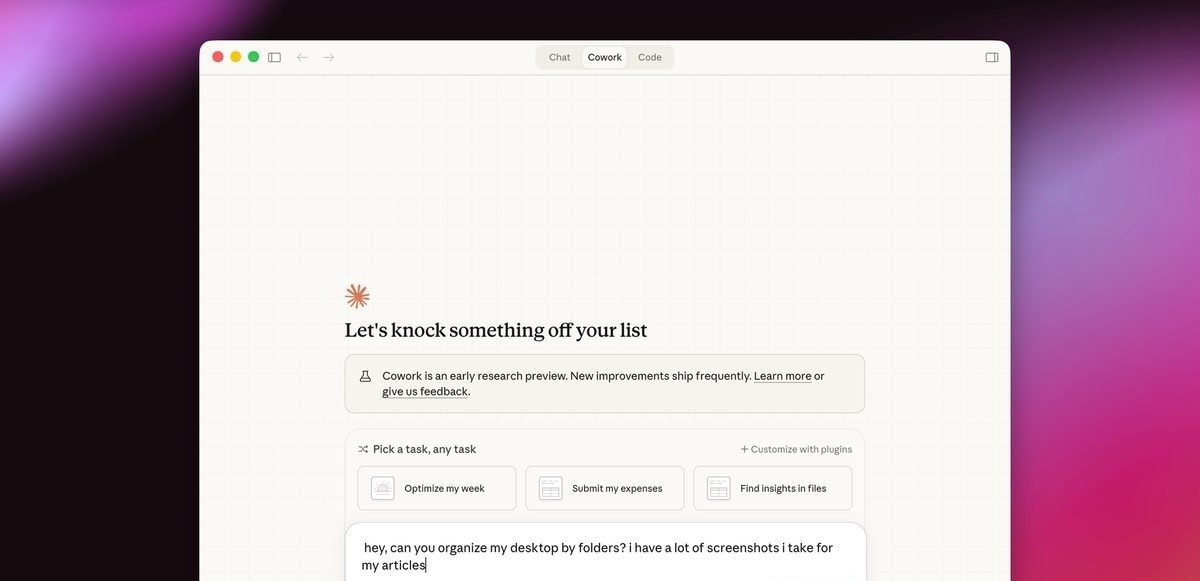
דוגמאות למה שהוא עושה – ממש בפועל:
ארגון קבצים:
"יש לי 500 קבצים בתיקיית הורדות. תארגן לפי סוג וחודש."
-> Claude יוצר תיקיות, מעביר הכל, ומראה סיכום של מה עבר לאן.
הפיכת קבלות לאקסל:
"יש לי 50 קבלות PDF בתיקייה הזו. תיצור אקסל עם תאריך, ספק, סכום, ומע"מ."
-> Claude פותח כל PDF, שולף נתונים, ובונה טבלה מסודרת.
סיכום מחקר:
"יש כאן 8 מאמרים על שוק הנדל"ן. תסכם נקודות עיקריות ותציג במצגת."
-> Claude קורא הכל, מזהה נושאים משותפים, ובונה PowerPoint.
ניהול מיילים (עם חיבור ל-Gmail):
"כל בוקר ב-8:00 – תסכם מיילים חשובים מהלילה ותנסח טיוטות תשובה."
-> Claude עושה את זה. כל בוקר. אוטומטית.
איך מתחילים עם Cowork – שלב אחרי שלב
שלב 1: התקנה ראשונית
- מורידים את Claude Desktop – אפליקציה למק ולווינדוס
- פותחים מנוי Pro ($20 לחודש)
- פותחים את לשונית Cowork – זה הטאב שבו קורה הקסם
- חשוב: מקפידים לבחור במודל Opus 4.6 ולהפעיל Extended Thinking. מה זה? Opus הוא המודל הכי חזק וחכם של Claude. ו-Extended Thinking זה מצב שנותן לו כמה שניות נוספות "לחשוב" לפני שהוא עונה – כמו ההבדל בין לענות בלי לחשוב ובין לעצור, לשקול, ואז לתת תשובה מדויקת. זה ההבדל בין תוצאה בינונית לתוצאה מעולה.
שלב 2: יוצרים תיקיית עבודה
תיצרו תיקייה בשם "Cowork" במחשב. למה? בגלל שזו תהיה "הביתן" של Claude – המקום שבו הוא מכיר אתכם ויודע מה אתם צריכים.
בתוך התיקייה – תכינו קובץ בשם about-me.md (קובץ טקסט פשוט) שמסביר ל-Claude מי אתם:
- מה אתם עושים ביומיום
- מה סגנון הכתיבה שלכם (עם דוגמאות!)
- מה חשוב לכם בתוצרים שהוא מייצר
- מה מפריע לכם (למשל: "אני שונא שפה פורמלית" או "תמיד תכתוב בעברית")
בלי הקובץ הזה – Claude נשמע גנרי, כמו רובוט. עם הקובץ – הוא מדבר בדיוק כמוכם. ההבדל פשוט דרמטי.
שלב 3: בונים סקילס למשימות חוזרות
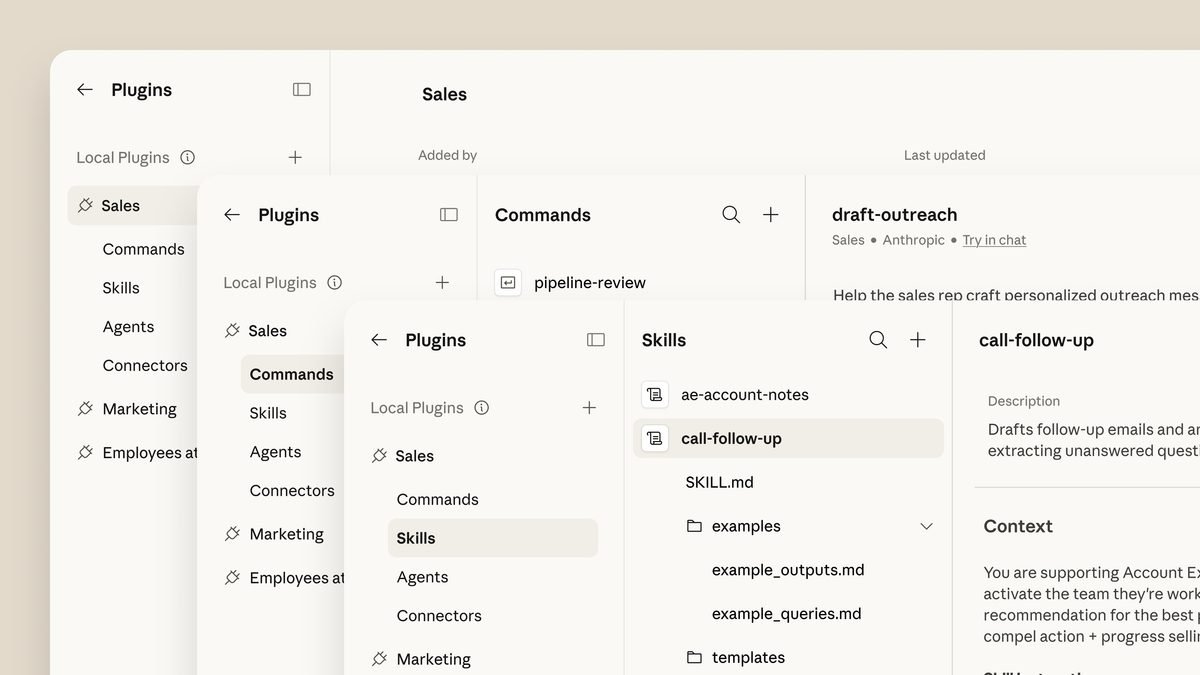
רגע – מה זה "סקילס"? נגיע לזה בפירוט עוד כמה פסקאות, אבל בקצרה: סקיל (Skill) זה מעין "מתכון" שמלמד את Claude לעשות משהו ספציפי. כל משימה שאתם חוזרים עליה כל שבוע – בונים לה סקיל.
ככה במקום להסביר ל-Claude מחדש בכל שיחה – הוא כבר יודע מה צריך.
שלב 4: הפרומפט הנכון (תבנית שעובדת)
זה אולי הטיפ הכי חשוב. כשנותנים ל-Cowork משימה, תשתמשו במבנה הזה:
"אני רוצה לבצע [משימה].
בשלב ראשון, תקרא את הקבצים בתיקיית Cowork.
בשלב שני, תשאל אותי שאלות לפני שאתה מתחיל לבצע.
בשלב שלישי, תשתמש בסקילים [שם הסקיל] לצורך ביצוע המשימה."
למה זה עובד כל כך טוב? בגלל שאתם אומרים ל-Claude שלושה דברים: קודם תקרא הקשר, אחר כך תברר מה לא ברור, ורק אז תעבוד. זה מונע ממנו "לרוץ קדימה" ולייצר תוצר לא מדויק.
שלב 5: Claude בונה תוכנית ומבצע
אחרי שענו – Claude בונה תוכנית עבודה. הוא מראה מה הוא מתכוון לעשות, שואל שאלות נוספות אם צריך, מפעיל את הסקילים (לפעמים כמה במקביל!), ומייצר קבצים מוכנים בתוך התיקייה.

שלבים 6 ו-7 קשורים לפלאגינים ולקונקטורים – שני מושגים שעוד לא הסברנו. אז בואו נעצור רגע ונסביר אותם לעומק, ואז נחזור לשלבים הבאים.
מה לנסות ראשון? 5 משימות למתחילים
התקנתם את Cowork ולא יודעים מאיפה להתחיל? הנה 5 משימות שאפשר פשוט להעתיק ולהדביק:
משימה 1 – ארגון תיקייה:
"יש לי בלגן בתיקייה הזו. תארגן את כל הקבצים לתיקיות משנה לפי סוג – מסמכים, תמונות, PDF-ים, טבלאות. תראה לי סיכום של מה עברתי לאן."
משימה 2 – סיכום מסמך ארוך:
"תקרא את המסמך הזה ותיצור סיכום של עמוד אחד עם הנקודות העיקריות, ממוספר, בעברית."
משימה 3 – הפיכת נתונים לטבלה:
"יש לי 10 קבלות PDF בתיקייה הזו. תיצור לי קובץ אקסל עם עמודות: תאריך, שם הספק, סכום, מע״מ."
משימה 4 – כתיבת מייל:
"תכתוב לי מייל מקצועי אבל חברי ללקוח שמבקש הנחה. אני רוצה לסרב בצורה נעימה אבל להציע לו חבילה אחרת במקום. תשמור את זה כקובץ טקסט."
משימה 5 – יצירת מצגת:
"תיצור לי מצגת PowerPoint של 8 שקפים על [הנושא שלכם]. כל שקף עם כותרת ו-3 נקודות עיקריות. עיצוב נקי ומקצועי."
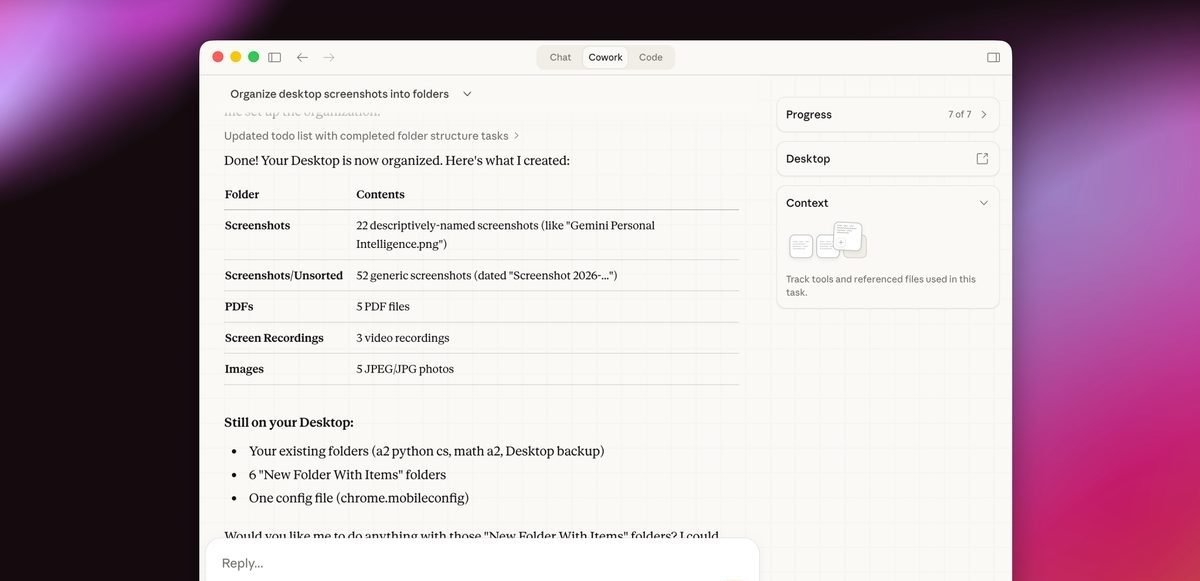
תתחילו עם אחת מהמשימות האלה ותראו מה קורה. ברגע שתראו את Claude עובד – תבינו למה כולם מדברים על זה.
וכשתרגישו בנוח עם המשימות הבסיסיות – הגיע הזמן להכיר את הדבר שהופך את Cowork מטוב למטורף: סקילס.
Skills – מה זה סקילס ולמה אתם צריכים את זה
סקילס הם אחד הפיצ'רים הכי חזקים של Cowork. אפילו הייתי אומר שזה הפיצ'ר שעושה את ההבדל בין שימוש בסיסי ב-AI לבין שימוש שבאמת חוסך שעות כל שבוע. אז בואו נבין את זה לעומק.
מה הבעיה שסקילס פותרים?
נגיד שאתם כותבים ניוזלטר כל שבוע. כל פעם שנכנסים ל-Claude, אתם צריכים להסביר מחדש: "אני רוצה ניוזלטר בסגנון כזה, באורך כזה, עם מבנה כזה, בטון כזה…" מעייף, נכון? וגם בזבוז זמן.
עכשיו דמיינו שאתם נותנים ל-Claude את כל ההוראות האלה פעם אחת, ומעכשיו הוא תמיד יודע איך לכתוב את הניוזלטר שלכם. לא צריך להסביר שוב. לא צריך להעתיק פרומפטים ישנים. לא צריך לזכור מה עבד בפעם הקודמת.
זה בדיוק מה שסקיל עושה.
אז מה זה Skill?
סקיל זה "מתכון" שמלמד את Claude לבצע משהו ספציפי בצורה עקבית וטובה. כמו שאתם נותנים לשף מתכון – במקום להסביר כל פעם מאפס איך לבשל את הפסטה – אתם נותנים לו את המתכון פעם אחת, ומעכשיו הוא תמיד יודע.
מבחינה טכנית, סקיל זה קובץ טקסט פשוט (בפורמט Markdown) שמכיל הנחיות ל-Claude. אבל אתם לא צריכים לדעת את זה – פשוט מדברים עם Claude בעברית והוא בונה את הסקיל בשבילכם.
למה סקילס זה לא סתם פרומפט טוב?
יש הבדל משמעותי בין פרומפט ארוך שאתם מעתיקים כל פעם, לבין סקיל. הנה ההבדלים:
- פרומפט – אתם צריכים להעתיק אותו כל פעם, לזכור איפה שמרתם אותו, ולקוות שלא שכחתם חלק ממנו.
- סקיל – נטען אוטומטית כשמפעילים אותו. תמיד אותה גרסה. תמיד שלם. בלי שתעשו כלום.
בנוסף, סקיל יכול לכלול דברים שפרומפט רגיל לא יכול:
- דוגמאות של תוצרים קודמים – למשל 3 ניוזלטרים שכתבתם בעבר, ככה Claude לומד את הסגנון שלכם מתוך דוגמאות אמיתיות.
- הוראות מורכבות עם תנאים – "אם הלקוח מתחום ההייטק, תשתמש בטון X. אם מתחום הקמעונאות, תשתמש בטון Y."
- תבניות פלט – "התוצר צריך להיות בפורמט הזה, עם הכותרות האלה, באורך הזה."
- שילוב עם כלים – "אחרי שסיימת לכתוב, שמור ב-Google Drive בתיקייה הזו."
יש שני סוגים של סקילס
סקילס מובנים (עובדים מהקופסה):
Cowork מגיע עם סקילס שכבר מותקנים ופועלים בלי שתעשו כלום:
- עבודה עם Excel – יצירה, עריכה, נוסחאות, גרפים, ניתוח נתונים
- עבודה עם Word – מסמכים, עיצוב, טבלאות, תוכן עניינים
- עבודה עם PowerPoint – מצגות מאפס, עריכת מצגות קיימות, עיצוב שקפים
- עבודה עם PDF – קריאה, מיזוג, פיצול, מילוי טפסים, חילוץ טקסט
הסקילס האלה הם הסיבה ש-Claude יכול לייצר לכם קובץ אקסל מוכן ולא רק להגיד "ככה בונים אקסל". הוא אשכרה יוצר את הקובץ, שומר אותו בתיקייה שלכם, וזהו.
סקילס מותאמים אישית (פה הכוח האמיתי):
אפשר ליצור סקילס בעצמכם – ולא צריך לדעת לתכנת בשביל זה. מדברים עם Claude, מסבירים מה צריך, והוא בונה את הסקיל. הנה כמה דוגמאות שיעזרו להבין:
דוגמה 1 – כותב ניוזלטר:
סקיל שמכיל דוגמאות מהניוזלטרים הקודמים שלכם, הגדרות טון, מבנה, אורך, וגם רשימת נושאים שכבר כיסיתם (כדי לא לחזור על עצמכם). מעכשיו כל פעם שתגידו "תכתוב ניוזלטר על X" – Claude כבר יודע בדיוק באיזה סגנון, באיזה אורך, ובאיזה מבנה.
דוגמה 2 – מנתח חשבוניות:
סקיל שיודע לקרוא את המבנה הספציפי של החשבוניות שאתם מקבלים, לשלוף בדיוק את השדות הנדרשים (תאריך, סכום, מע"מ, שם ספק), ולהזין הכל לטבלת אקסל מסודרת. גררתם 50 חשבוניות לתיקייה? Claude מעבד את כולן ומוציא טבלה מוכנה.
דוגמה 3 – מכין הצעות מחיר:
סקיל שיודע את התמחור שלכם, את המבנה של ההצעות, את הטון, ואפילו את התנאים המשפטיים הקטנים שצריך לכלול. אומרים "תכין הצעת מחיר לפרויקט אתר ללקוח X" – ומקבלים מסמך Word מוכן עם לוגו, טבלת מחירים, ותנאי תשלום.
דוגמה 4 – מסכם פגישות:
סקיל שיודע לקחת תמלול של פגישה (או הקלטה), ולהוציא סיכום במבנה שלכם: החלטות, משימות, אחראים, תאריכי יעד. ואם חיברתם Notion – הוא גם מעדכן את הבורד שלכם אוטומטית.
דוגמה 5 – כותב פוסטים לרשתות:
סקיל שלמד את הסגנון שלכם מ-20 פוסטים שביצעו הכי טוב, ויודע להתאים את הפורמט לפלטפורמה – פוסט ארוך ללינקדאין, קצר ופצצני לטוויטר, עם אמוג'ים לאינסטגרם.
איך יוצרים סקיל?
יש שתי דרכים:
דרך 1 – אוטומטית (הכי קל):
כותבים ל-Claude בתוך Cowork: /skill-creator – והוא מדריך אתכם צעד אחרי צעד. שואל שאלות, מבין מה אתם צריכים, ובונה את הסקיל בשבילכם. לא צריך לדעת כלום טכני.
דרך 2 – ידנית (למי שרוצה שליטה):
אפשר גם ליצור את הסקיל בעצמכם. סקיל הוא בסך הכל קובץ טקסט שנשמר בתיקייה מיוחדת. כותבים את ההנחיות בשפה חופשית – בעברית או באנגלית – ושומרים. Claude קורא את הקובץ ופועל לפי מה שכתוב בו.
טיפ: איך לגרום לסקיל להיות באמת טוב
סקיל טוב לא נבנה ביום אחד. הנה התהליך שעובד הכי טוב:
- תתחילו פשוט – בנו סקיל בסיסי עם ההוראות העיקריות.
- תבדקו תוצאות – תנו ל-Claude לעבוד עם הסקיל ותראו מה יוצא.
- תשפרו – מה לא היה מספיק טוב? הוסיפו הנחיה. מה היה מיותר? הסירו.
- תוסיפו דוגמאות – ככל שנותנים יותר דוגמאות של תוצרים טובים, Claude מדייק יותר.
- חזרו על 2-4 – תוך 3-4 סבבים יהיה לכם סקיל שמייצר תוצאות ברמה גבוהה מאוד.
טיפ מתקדם: סקיל שבונה סקילים
ואם רוצים לקחת את זה לשלב הבא – בנו סקיל שעוזר לבנות סקילים חדשים.
איך? בונים סקיל שאומר ל-Claude: "בכל פעם שאני רוצה ליצור סקיל חדש – תשאל אותי סדרת שאלות מסודרת: מה המשימה, מה הטון, מה הפורמט, מה הקהל, מה דוגמאות טובות ורעות, ואז תבנה את הסקיל."
ומעכשיו – יש לכם מכונת ייצור סקילים. כל משימה חדשה שחוזרת על עצמה? מפעילים את הסקיל, עונים על כמה שאלות, ותוך דקה יש סקיל חדש מוכן. זה כמו לבנות מפעל שמייצר מפעלים.
כלל אצבע: מתי לבנות סקיל?
השאלה פשוטה: האם אתם עושים את המשימה הזו לפחות פעם בשבוע?
אם כן – בנו סקיל. ההשקעה של 10 דקות בבניית הסקיל תחסוך לכם שעות כל חודש. אם זו משימה חד-פעמית – סתם תנו ל-Claude הוראות רגילות בצ'אט, בלי סקיל.
Plugins – מה זה פלאגינים ולמה זה השלב הבא
אוקיי, אז יש לנו סקילס – "מתכונים" למשימות ספציפיות. אבל מה קורה כשמשימה דורשת כמה סקילים שעובדים ביחד? מה אם צריך גם חיבורים לכלים חיצוניים? מה אם צריך הגדרות מיוחדות שמתאימות לתחום מקצועי מסוים?
בשביל זה יש פלאגינים.
מה זה Plugin?
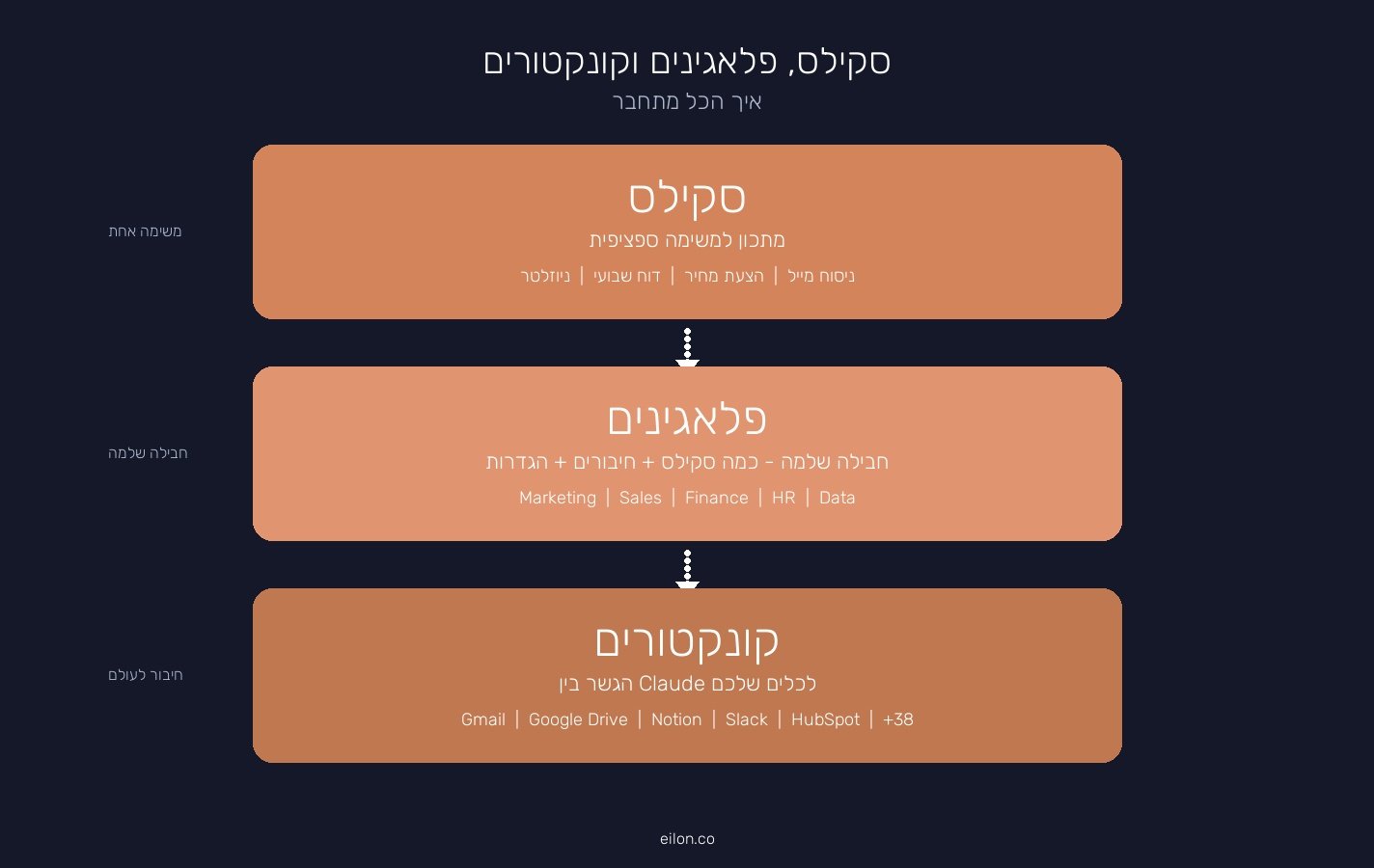
אם סקיל זה "מתכון" – אז פלאגין זה ספר בישול שלם. חבילה מוכנה שמכילה:
- כמה סקילס שעובדים יחד
- חיבורים לכלים רלוונטיים (עוד שנייה נסביר מה זה)
- הגדרות מוכנות
הכל ביחד, מוכן לעבודה מיידית. במקום שתגדירו כל דבר בעצמכם – מתקינים פלאגין וקיבלתם סביבת עבודה מושלמת.
אילו פלאגינים יש?
Anthropic שחררו בפברואר 2026 פלאגינים ייעודיים לפי תחומי עבודה:
| פלאגין | מה הוא עושה |
|---|---|
| HR | גיוס, קליטת עובדים חדשים, מענה לשאלות עובדים |
| Finance | דוחות כספיים, ניתוח הוצאות, הכנת תקציבים |
| Sales | ניהול לידים, ניסוח מיילים, הכנת הצעות מחיר |
| Marketing | יצירת תוכן, ניתוח קמפיינים, ניהול לוח תוכן |
| Engineering | דוקומנטציה, code review, ניהול באגים |
| Design | ביקורת עיצוב, כתיבת UX copy, בדיקות נגישות |
| Legal | סיכום חוזים, ניתוח מסמכים משפטיים |
| Operations | אוטומציית תהליכים, הפקת דוחות תפעוליים |
| Data Analysis | ניתוח נתונים, יצירת גרפים, הפקת תובנות |
לארגונים גדולים: יש אפשרות ליצור Marketplace פרטי – מנהל IT בונה פלאגינים מותאמים לחברה ומפיץ לכל העובדים. ככה כולם עובדים לפי אותם סטנדרטים.
איך מתקינים פלאגין?
זה ממש פשוט:
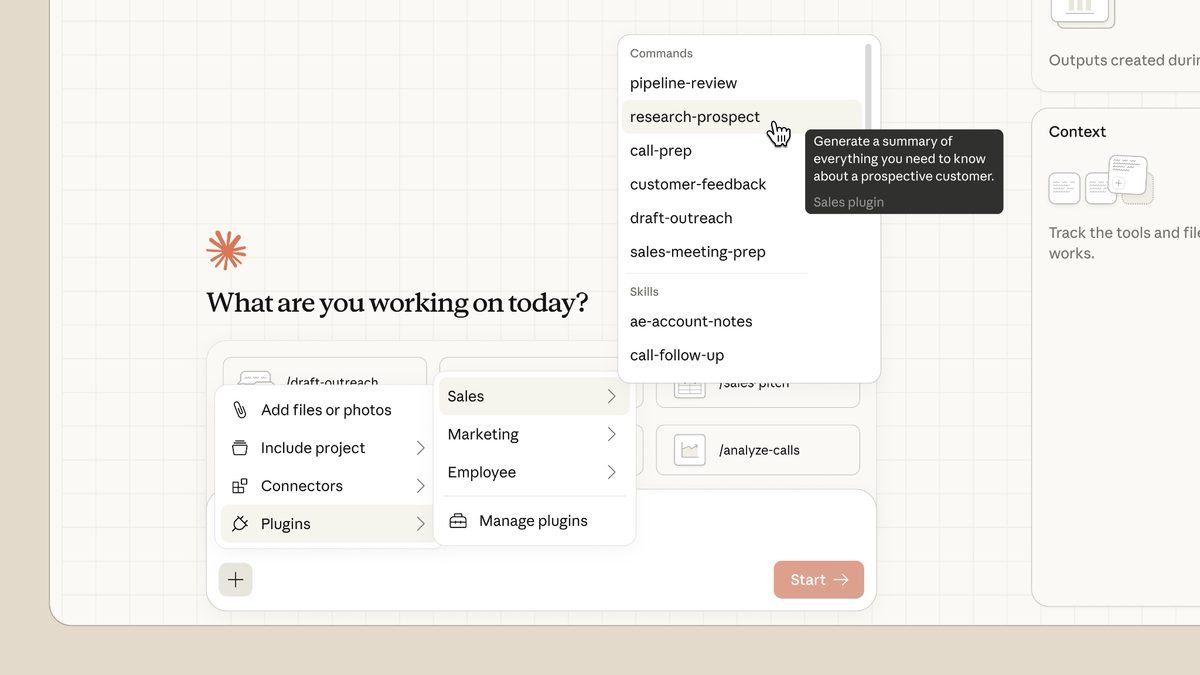
- בתוך Cowork, לוחצים על Customize (בצד שמאל)
- לוחצים על Browse plugins
- בוחרים את הפלאגין שמתאים לתחום שלכם
- לוחצים Install
כדי להפעיל פלאגין שהתקנתם – מקלידים / (סלאש) בחלון הצ'אט, או לוחצים על +. Claude ידע להשתמש בפלאגין אוטומטית כשהמשימה רלוונטית.
10 הפלאגינים ששווה להתקין (כולם בחינם)
כל הפלאגינים האלה חינמיים – הם מגיעים כחלק מהמנוי. אפשר להתקין את כולם או רק את מה שרלוונטי. הנה הרשימה המלאה, ממוין לפי שימושיות לקהל הרחב:
1. Productivity – פרודוקטיביות (מומלץ לכולם!)
הפלאגין הראשון שכדאי להתקין, לא משנה מה אתם עושים. הוא נותן ל-Claude מערכת ניהול משימות וזיכרון – ככה Claude זוכר את ההעדפות שלכם, את קיצורי הדרך, את ההקשר של הפרויקטים, גם בשיחה הבאה. בלי הפלאגין הזה, Claude מתחיל כל שיחה מאפס.
2. Marketing – שיווק
הופך את Claude לאיש שיווק שמכיר את המותג שלכם. כותב פוסטים, מיילים, דפי נחיתה, מתכנן קמפיינים, מנתח SEO, ומפיק דוחות ביצועים – הכל בקול שלכם. מגדירים את הקווים המנחים פעם אחת והוא שומר עליהם לאורך כל התכנים.
3. Sales – מכירות
לפני כל שיחה עם לקוח, Claude מכין תדריך מחקר על החברה. הוא כותב מיילי פנייה מותאמים אישית, בונה "כרטיסי קרב" מול מתחרים, ומנתח את ה-pipeline. בשביל אנשי מכירות, SDR-ים ומנהלי לקוחות.
4. Data – נתונים
הופך את Claude לשותף ניתוח נתונים. כותב שאילתות SQL, מריץ אנליזות, ובונה דשבורדים אינטראקטיביים – גרפים, פילטרים, עיצוב מקצועי – הכל מתוך שיחה. מתאים לאנליסטים, מנהלי תפעול, וכל מי שעובד עם נתונים.
5. Finance – כספים
מייעל תהליכי סגירה חודשית – הכנת פקודות יומן, התאמות, דוחות כספיים, ניתוח סטיות מתקציב. Claude מנהל את רצף המשימות, עוקב אחרי תלויות, ומזהה חסימות. מתאים לרואי חשבון, בקרים, ואנליסטים פיננסיים.
6. Product Management – ניהול מוצר
כותב מסמכי פיצ'ר, מנהל Roadmap, מסכם מחקר משתמשים, ומנסח עדכונים לבעלי עניין. תזינו לו סיכומי ראיונות, תגובות סקרים ופניות תמיכה – והוא מזהה דפוסים ותובנות.
7. Customer Support – שירות לקוחות
מטפל במחזור החיים המלא של פנייה – מיון, ניסוח תשובה, אסקלציה, ויצירת מאמרי מאגר ידע. הוא מסווג כל פנייה לפי דחיפות, ממליץ על ניתוב, ומייצר תשובות שמתאימות לחומרת הבעיה.
8. Legal – משפטי
סורק חוזים ומסווג אותם לירוק (סטנדרטי), צהוב (דורש בדיקה), ואדום (בעייתי). עושה ביקורת חוזים מול כללי החברה, בדיקות ציות, והערכת סיכונים משפטיים. ליועצים משפטיים, פרה-ליגלים, ומנהלי ציות.
9. Enterprise Search – חיפוש ארגוני
במקום לחפש בנפרד ב-Slack, Notion, מייל, Jira, ו-Google Drive – שואלים את Claude פעם אחת והוא מחפש בכל הכלים ביחד. מחזיר תשובה עם ציטוטים ומקורות. חובה לארגונים עם 20+ עובדים.
10. Plugin Create – יצירת פלאגינים
אם 9 הפלאגינים למעלה לא מכסים את מה שאתם צריכים – הפלאגין הזה מאפשר לבנות פלאגינים חדשים בעצמכם. Claude שואל שאלות, מבין את הצרכים, ובונה פלאגין מותאם. מתאים למנהלי IT, ראשי צוותים, ומשתמשים מתקדמים.
את כל הפלאגינים אפשר למצוא גם בדף הרשמי של Anthropic: claude.com/plugins
Connectors – חיבור ל-Gmail, Notion, Slack ועוד 38 כלים
יש לנו סקילס, יש לנו פלאגינים – ועכשיו הגענו לחלק שסוגר את הכל ומחבר אותו למציאות: קונקטורים.
מה הבעיה שקונקטורים פותרים?
עד עכשיו, Claude עבד על קבצים בתיקייה במחשב שלכם. זה נהדר, אבל רוב העבודה שלנו לא נמצאת בתיקיות – היא ב-Gmail, ב-Google Drive, ב-Notion, ב-Slack, ב-HubSpot. Claude לא יכול לעזור עם דברים שהוא לא רואה, נכון?
קונקטורים פותרים את זה. הם הגשר בין Claude לכלים שאתם כבר משתמשים בהם. מחברים את Gmail? Claude יכול לקרוא מיילים, לנסח תשובות, לסכם שיחות. מחברים Google Drive? הוא יכול לערוך מסמכים, לארגן קבצים, לחפש מידע.
אילו כלים אפשר לחבר?
יש שתי דרכים לחבר כלים ל-Claude, וזה חשוב להבין:
דרך 1: חיבורים מובנים (38+ כלים מוכנים)
Cowork מגיע עם מעל 38 חיבורים מוכנים שעובדים מהקופסה – רק לוחצים "Connect" ומאשרים גישה:
תקשורת: Gmail, Outlook, Slack
פרודוקטיביות: Google Drive, Google Calendar, Microsoft 365, Notion
CRM ומכירות: HubSpot, Salesforce, Close, Apollo, Outreach
ניהול פרויקטים: Jira, Asana, Linear
אנליטיקה ודאטה: Snowflake, BigQuery, Amplitude, Similarweb
עיצוב: Figma, Canva
משפטי: DocuSign, LegalZoom
מחקר: PubMed, bioRxiv, FactSet
ועוד: WordPress, Clay, Harvey, Gamma, MSCI ועוד.
דרך 2: MCP – חיבור לכל כלי שתרצו
ופה זה נהיה ממש מעניין. מעבר ל-38 החיבורים המובנים, יש טכנולוגיה שנקראת MCP (ראשי תיבות של Model Context Protocol) – שזה בעצם "שפה משותפת" שמאפשרת ל-Claude להתחבר לכל כלי חיצוני שתומך בפרוטוקול הזה.
מה זה אומר בפועל? שאם יש כלי שאתם משתמשים בו ביום יום – והוא לא ברשימת 38 החיבורים המובנים – עדיין יש סיכוי טוב שאפשר לחבר אותו דרך MCP. חברות יותר ויותר מוסיפות תמיכה ב-MCP לכלים שלהן, והרשימה גדלה כל הזמן.
למשל: רוצים לחבר את Claude למערכת הפנימית של העסק? או לכלי נישה שאתם עובדים איתו? אם יש לכלי הזה תמיכה ב-MCP (וזה הולך ונהיה נפוץ יותר) – אפשר לחבר אותו ל-Claude ולתת לו גישה לעבוד מולו.
בינתיים, אם אתם מתחילים – התמקדו בחיבורים המובנים. הם עובדים מעולה ומכסים את רוב הצרכים. MCP זה שלב הבא שטוב לדעת שהוא קיים.
איך מחברים כלי?
- נכנסים ל-Customize (אותו כפתור כמו בפלאגינים)
- לוחצים על Connect your tools
- בוחרים את הכלי שרוצים לחבר מהרשימה
- Claude יבקש גישה – מאשרים
רוב החיבורים לוקחים פחות מדקה. לוחצים, מאשרים, ומתחילים לעבוד.
⚠️ טיפ חשוב: לפני שנותנים ל-Claude גישה לערוך קבצים בכלי חיצוני – תוודאו שיש גיבוי. תמיד. בלי יוצא מן הכלל. Claude עובד טוב, אבל טעויות קורות, ואתם רוצים יכולת לחזור אחורה.
דוגמה שמחברת הכל יחד
מחברים Gmail + Google Calendar + Notion, ואומרים ל-Claude:
"כל בוקר ב-8:00 – תסכם מיילים חדשים, תבדוק מה יש ביומן, ותעדכן את ה-Task Board ב-Notion."
זה עובד. כל בוקר. אוטומטית. ועכשיו אתם מבינים למה צריך גם סקילס (שמלמדים את Claude איך לסכם), גם קונקטורים (שנותנים לו גישה לכלים), וגם פלאגינים (שמאגדים הכל ביחד).
עכשיו בחזרה לשלבים 6 ו-7
עכשיו שמבינים מה זה פלאגינים וקונקטורים, בואו נחזור לשלבים שדילגנו עליהם:
שלב 6: התקנת Plugin ראשון
- נכנסים ל-Customize בממשק של Cowork
- לוחצים על Browse plugins
- בוחרים תוסף שמתאים לתחום – אם אתם במרקטינג, תתקינו Marketing. אם בכספים – Finance.
- לוחצים Install
- כדי להפעיל – מקלידים / בצ'אט, או לוחצים על +
שלב 7: חיבור כלים
- נכנסים ל-Customize
- לוחצים על Connect your tools
- בוחרים מהרשימה – Google Drive, Gmail, Canva, Gamma, Notion ועוד
- מאשרים גישה
- זוכרים: גיבוי לפני שנותנים גישת עריכה!
וכמו שהבטחתי – חוזרים ל-Claude Code
בתחילת המדריך הזכרנו ש-Claude Code התחיל כסוכן AI שחי בטרמינל – כלי למפתחים. אבל מאז קרו כמה דברים מעניינים, וגם אם אתם לא מתכנתים – שווה לדעת מה קורה שם.
Claude Code עכשיו גם באפליקציה
Anthropic הביאו את Claude Code לתוך אפליקציית Desktop – אותה אפליקציה שבה נמצא Cowork. יש לו טאב משלו, ליד Cowork. ככה אפשר להשתמש בו גם דרך ממשק ויזואלי נעים, לא רק דרך הטרמינל.
אז מה ההבדל בין Code ל-Cowork?
שניהם סוכני AI שעובדים על המחשב שלכם. ההבדל העיקרי הוא מה הם מייצרים ואיך הם עובדים:
- Claude Code – נותן יותר שליטה ויותר חופש. יכול להריץ פקודות על המחשב, לבנות אתרים, לכתוב קוד, לעבוד עם מערכות פיתוח. הוא כמו עובד שאומרים לו "תעשה מה שצריך" והוא מבין לבד.
- Claude Cowork – עובד בסביבה מוגנת ומבודדת. מייצר מסמכים, מצגות, טבלאות, דוחות. יותר בטוח, יותר מובנה, ולא צריך שום ידע טכני כדי להשתמש בו.
הנה הבדל שיעזור לכם לבחור: אם אתם רוצים מישהו שייצר לכם אקסל מושלם מתוך 50 קבלות – Cowork. אם אתם רוצים מישהו שיבנה לכם אתר שלם מאפס – Code.
וכן, גם אנשים שלא מתכנתים יכולים להשתמש ב-Claude Code דרך האפליקציה. יש לא מעט אנשים שמעדיפים אותו בגלל שהוא נותן יותר גמישות. אבל בשביל רוב המשימות היומיומיות – Cowork עושה את העבודה.
ולמי שסקרן לגבי הטרמינל
רוצים להתקין את Claude Code על הטרמינל? למשל, אם יש לכם ילד שלומד תכנות, או אם אתם פשוט סקרנים – זה שורה אחת:
ב-Mac:
curl -fsSL https://claude.ai/install.sh | bashב-Windows (ב-PowerShell):
irm https://claude.ai/install.ps1 | iexמדביקים, לוחצים Enter, מותקן. אבל שוב – לרוב האנשים, האפליקציה עם Cowork היא כל מה שצריך.
עכשיו שהבנו את כל הכלים – סקילס, פלאגינים, קונקטורים, Cowork ו-Code – בואו נדבר על משהו חשוב: אבטחה.
אבטחה ופרטיות – למה אפשר להירגע (ומתי כן להיזהר)
"רגע, אתם רוצים שאני אתן ל-AI גישה לקבצים שלי?!"
שאלה לגיטימית. אז הנה התשובה:
Cowork רץ בתוך סביבה מבודדת – מה זה אומר? תחשבו על זה כמו מחשב קטן בתוך המחשב שלכם, שמופרד לגמרי מהשאר. Claude עובד בתוך הקופסה הזו. הוא לא יכול לגשת לאינטרנט בצורה חופשית, לא יכול להתקין תוכנות, ולא יכול לגעת בקבצים שלא נתתם לו גישה אליהם.
הוא תמיד מבקש אישור – לפני כל פעולה, Claude מציג תוכנית ומחכה שתאשרו. הוא לא מוחק, לא מעביר, ולא משנה כלום בלי שתגידו "כן".
מה כדאי לשים לב:
- אל תתנו גישה לתיקיות עם מסמכים רגישים בהתחלה. תתחילו עם תיקיות פחות קריטיות ותבנו אמון.
- פלאגינים וסקילס מצד שלישי – תבדקו מי עומד מאחוריהם לפני שמתקינים.
- לפני חיבור כלי חיצוני (Google Drive, Notion) – תעשו גיבוי. תמיד.
- משימות מתוזמנות רצות רק כשהמחשב דלוק והאפליקציה פתוחה – שום דבר לא רץ "מאחורי הגב" ברקע.
טוב, אז אנחנו יודעים שזה בטוח. עכשיו בואו נדבר על איך להפיק מזה את המקסימום – הנה הטיפים שילמדו אתכם לעבוד כמו מקצוענים.
שיטות עבודה וטיפים
1. תתארו תוצאה, לא שלבים
❌ "תפתח את הקובץ report.xlsx, תלך לטאב 3, תמצא את עמודה G…"
✅ "תעדכן את הדוח הרבעוני עם הנתונים החדשים מתיקייה X"
תנו את ה"מה", לא את ה"איך". הוא חכם מספיק להבין.
2. תתחילו עם תיקיות לא קריטיות
בפעם הראשונה – לא תיקיית "לקוחות" או "מסמכים כספיים". תתחילו עם "הורדות" או "ניסיונות". תבנו אמון קודם.
3. תמיד תקראו את התוכנית
לפני שהוא מבצע, Cowork מראה מה הוא מתכוון לעשות. תקראו. זו רשת הביטחון שלכם.
4. תבנית הפרומפט של שלושת השלבים
בכל משימה, תשתמשו במבנה:
- "תקרא את הקבצים בתיקיית Cowork" (הקשר)
- "תשאל אותי שאלות לפני שמתחיל" (בירור)
- "תשתמש בסקילים X ו-Y לביצוע" (הפעלה)
זה מונע מ-Claude "לרוץ קדימה" בלי להבין מה באמת צריך.
5. תמיד Opus 4.6 + Extended Thinking
תמיד תבחרו Opus 4.6 ותפעילו Extended Thinking. ההבדל בין המודלים הוא כמו ההבדל בין עובד שרץ מהר ועובד שגם חושב לפני שהוא רץ. התוצאות הרבה יותר מדויקות.
6. Context Files – טריק שמשדרג הכל
תיצרו בתיקיית Cowork קבצים שנותנים ל-Claude הקשר:
about-me.md– מי אתם, מה חשוב לכםbrand-voice.md– דוגמאות לטון ולסגנון שלכםworking-preferences.md– כללים והעדפות
Claude קורא אותם בכל שיחה חדשה. ההבדל באיכות התוצאות? דרמטי.
7. "תעבוד במקביל" – חיסכון בזמן
יש 20 קבצים לעבד? תגידו: "תעבוד על כולם במקביל, לא אחד אחד." Claude Cowork יפעיל כמה Sub-Agents (עוזרים) במקביל – ומשימה של 30 דקות יכולה לרדת ל-4-5 דקות.
8. משימות מתוזמנות
אפשר להגדיר משימות אוטומטיות – סיכום מיילים כל בוקר, ארגון תיקייה כל שישי, דוח שבועי כל ראשון.
שימו לב: עובד רק כשהמחשב דלוק ואפליקציית Desktop פתוחה.
9. Global Instructions
בהגדרות יש אזור שנקרא Global Instructions. שם מגדירים כללים שיחולו על כל שיחה. לדוגמה: "תמיד תכתוב בעברית", "לעולם אל תמחק קבצים בלי לשאול", "בתוצרים – השתמש בפונט David".
10. גיבוי לפני חיבור כלים
כבר אמרנו את זה אבל שווה לחזור: לפני שנותנים ל-Claude גישה לערוך קבצים ב-Google Drive, Notion, או כל כלי אחר – תעשו גיבוי. תמיד.
עכשיו שאתם יודעים איך להשתמש – בואו נדבר על כמה זה עולה.
כמה זה עולה?
| מסלול | מחיר | מה מקבלים |
|---|---|---|
| Pro | $20/חודש | Claude צ'אט + Cowork – שימוש סטנדרטי |
| Max 5x | $100/חודש | פי 5 שימוש מ-Pro, ריסט שעתי |
| Team | $25/משתמש/חודש | Pro + ניהול מנהלים + בקרת פלאגינים |
| Enterprise | מחיר מותאם | SSO, אבטחה מתקדמת, Marketplace פרטי, audit logs |
| MS Copilot Cowork | $99/משתמש/חודש | Cowork בענן בתוך Microsoft 365 (E7) |
ה-Pro ב-$20 – עסקה מצוינת. גם צ'אט רגיל וגם Cowork. הכל בחבילה אחת.
ה-Max ב-$100 – נשמע הרבה? אם Cowork חוסך לכם שעתיים ביום – זה משתלם תוך יומיים.
ולפני שמסיימים – הנה כמה שאלות שעולות הרבה.
שאלות נפוצות
צריך לדעת לתכנת כדי להשתמש ב-Cowork?
לא. אפס. הכל בשפה טבעית וממשק ויזואלי.
Cowork עובד בעברית?
כן. אפשר לכתוב בעברית והוא מגיב בעברית. גם מסמכים בעברית – בלי בעיה.
מה קורה אם הוא עושה טעות?
הוא תמיד מראה מה הוא מתכוון לעשות לפני שהוא עושה. אם אישרתם וגיליתם טעות – אפשר לבטל. הוא לא מוחק את הקבצים המקוריים.
האם הנתונים שלי נשלחים לשרתים של Anthropic?
כן, התוכן עובר לשרתי Anthropic לעיבוד. אבל הם מצהירים שלא מאמנים מודלים על נתוני לקוחות. למי שזה קריטי – יש מסלול Enterprise עם אבטחה מתקדמת.
מה ההבדל בין Skill ל-Plugin?
Skill זה מתכון אחד למשימה ספציפית. Plugin זה ספר בישול שלם – כמה סקילס + חיבורים + הגדרות, הכל ביחד כחבילה מוכנה.
מה ההבדל בין Plugin ל-Connector?
Connector (קונקטור) זה חיבור לכלי חיצוני ספציפי – Gmail, Notion, Slack. Plugin זה חבילה שלמה שיכולה לכלול כמה קונקטורים + סקילים + הגדרות. למשל: פלאגין Marketing יכלול חיבור ל-HubSpot, חיבור ל-Google Analytics, וסקילים לכתיבת תוכן וניתוח קמפיינים.
Cowork עובד על טלפון?
לא. Desktop בלבד – Mac או Windows.
מה זה "Extended Thinking"?
מצב שנותן ל-Claude יותר זמן "לחשוב" לפני שהוא עונה. במקום לענות מיד – הוא עוצר, שוקל, מתכנן, ואז נותן תשובה יותר מדויקת ומעמיקה. מומלץ תמיד להפעיל.
סיכום
הורידו את אפליקציית Claude Desktop, לכו לטאב Cowork, ותנו לו משימה קטנה. תארגנו תיקייה. תסכמו מסמך. תראו איך זה מרגיש.
הכלל: תתחילו קטן. משימה אחת פשוטה. אל תנסו להעביר את כל העבודה ל-AI ביום אחד. תבנו אמון קודם. כשתראו שזה עובד – תגדילו בהדרגה.
הקצב של העדכונים בתחום הזה פשוט מטורף. לפני שנה Claude ידע רק לדבר. היום הוא עובד על הקבצים שלכם, מחובר ל-38 כלים שונים, ומבצע משימות אוטומטית כל בוקר.
אם בא לכם לגלות עוד כלי AI כאלה – יש לנו טבלה גדולה שמתעדכנת כל הזמן עם כל הכלים שכדאי להכיר: טבלת כלי ה-AI הגדולה